Primeiros passos
Do zero até a primeira conta bancária conectada. Leva cerca de 5 minutos.
Passo 1 — Abra o app
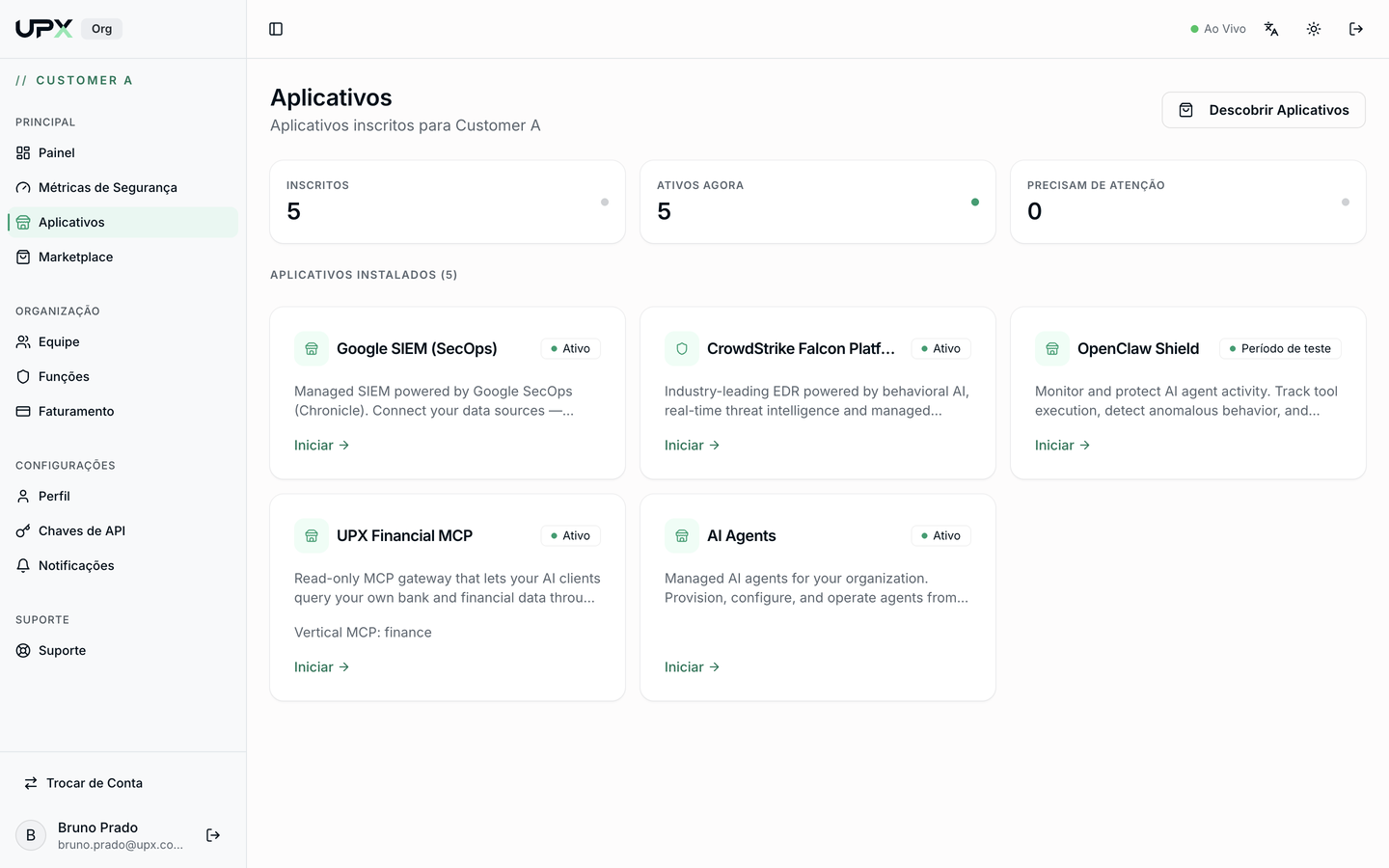
No Portal UPX, clique em Aplicativos no menu lateral e depois em Iniciar no card UPX Financial MCP.
Na primeira vez, o app mostra a tela de boas-vindas com o botão Conecte seu primeiro banco.
Passo 2 — Nova Conexão Bancária
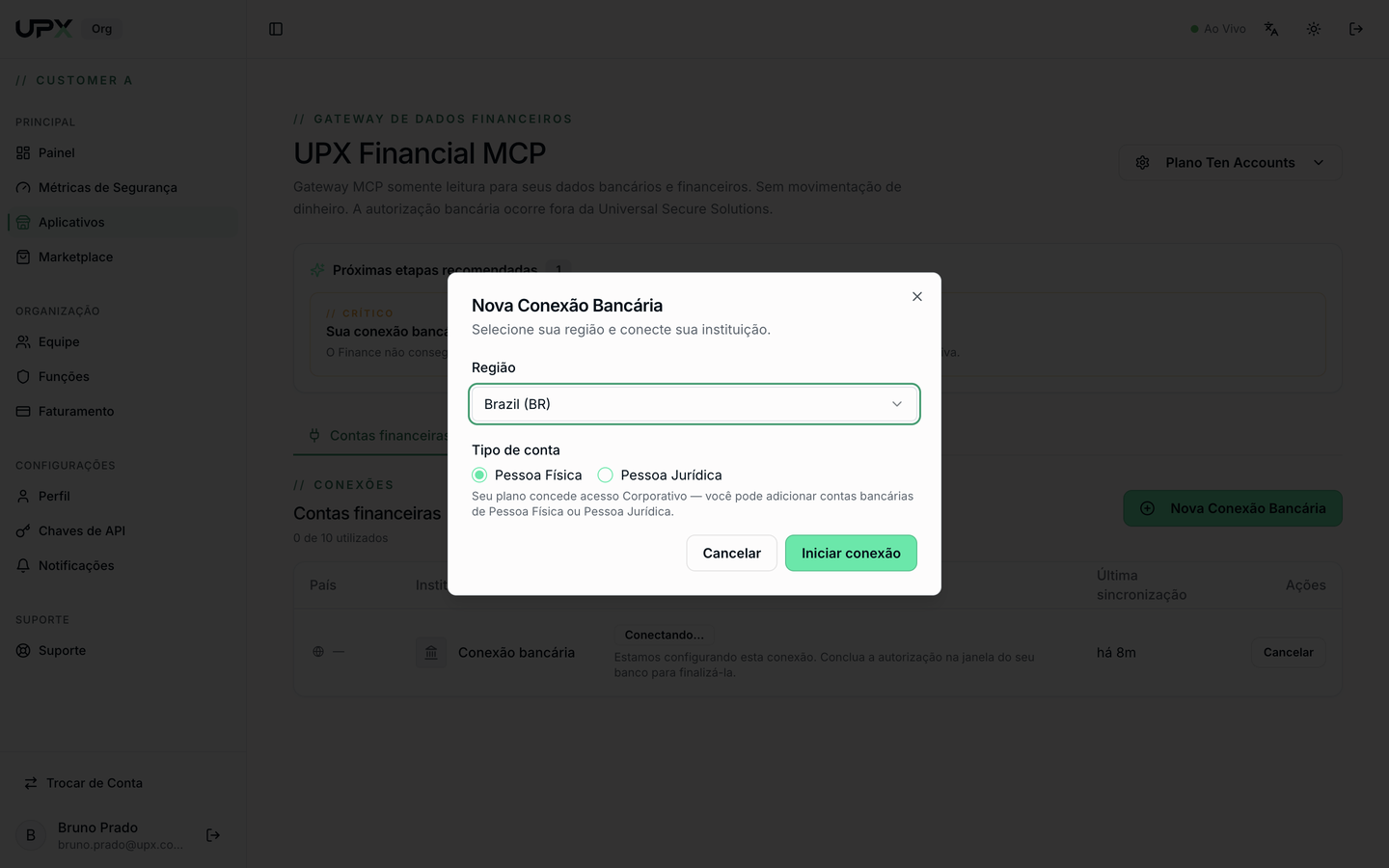
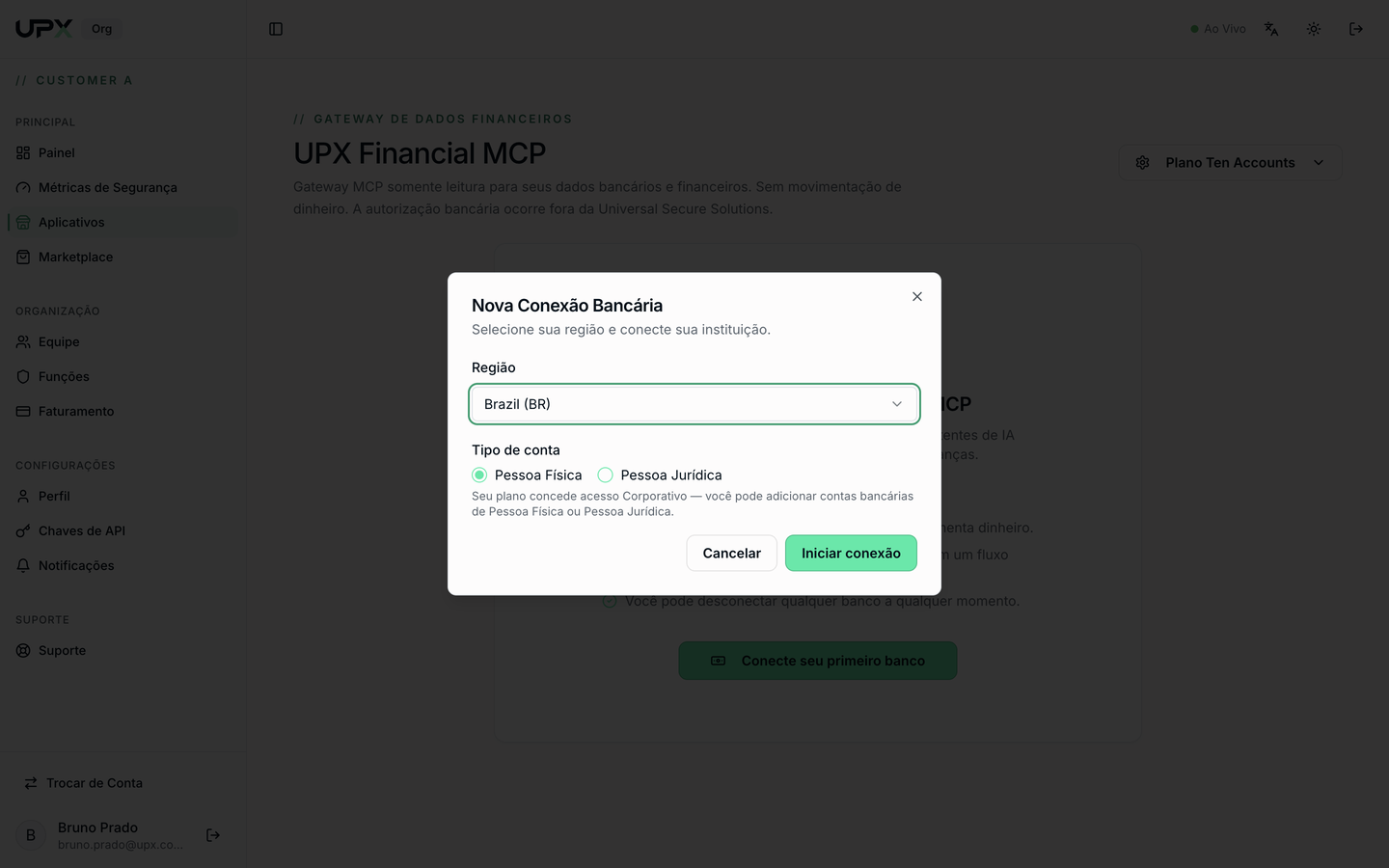
Clique em Conecte seu primeiro banco (ou em Nova Conexão Bancária, se já houver conexões). Abre a janela Nova Conexão Bancária.
Passo 3 — Escolha a região
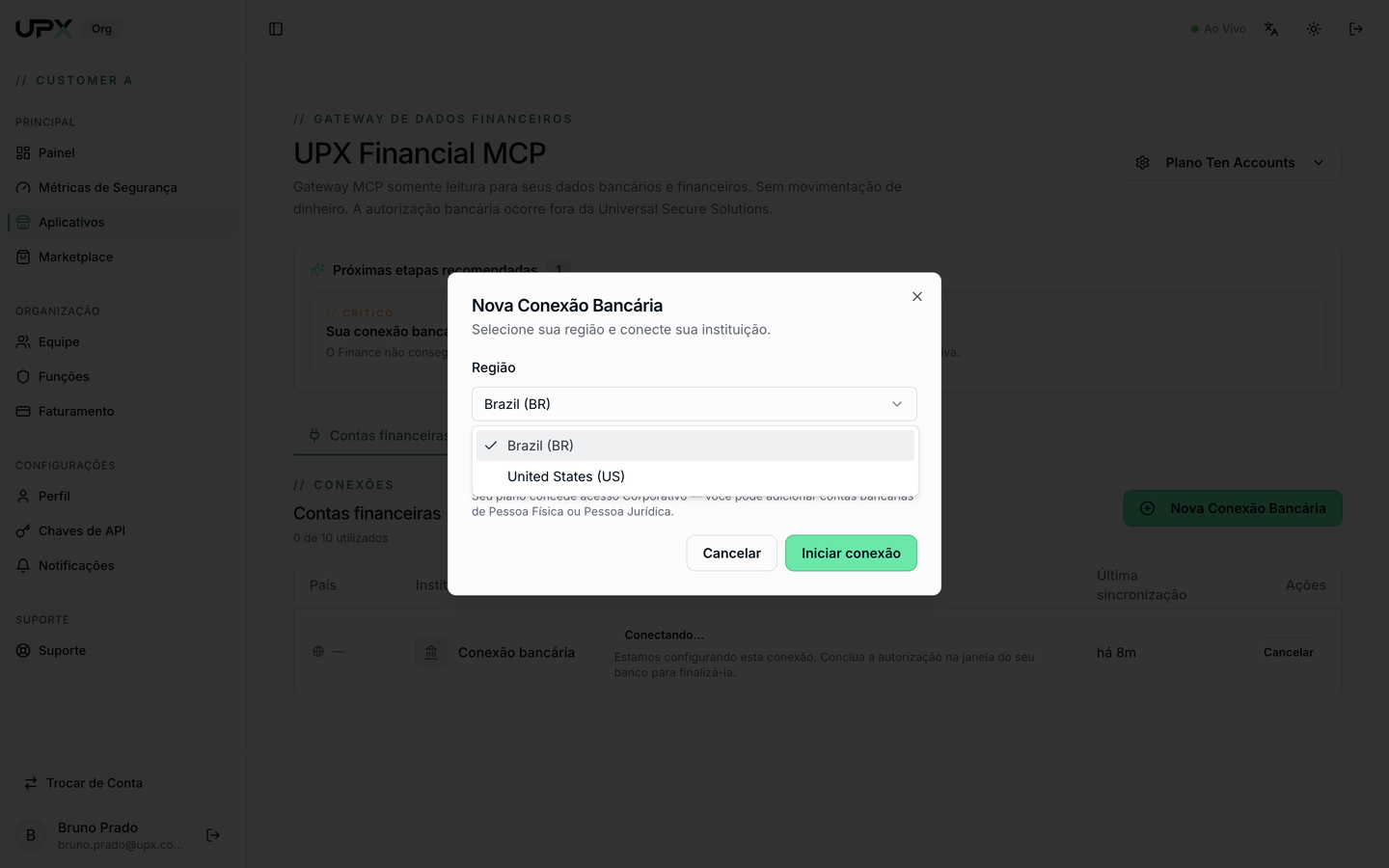
Em Região, selecione o país do banco:
- Brazil (BR) — bancos brasileiros, via Pluggy
- United States (US) — bancos americanos, via Plaid
Passo 4 — Escolha o tipo de conta
Em Tipo de conta, marque Pessoa Física ou Pessoa Jurídica.
Planos corporativos aceitam os dois tipos. Em planos individuais só Pessoa Física está disponível — o próprio modal informa o que o seu plano permite.
Passo 5 — Iniciar conexão
Clique em Iniciar conexão. A janela do agregador (Pluggy ou Plaid) abre por cima do portal.
- Aceite os termos do agregador e clique em Continuar.
- Procure e selecione o seu banco.
- Faça login no site ou app do seu banco — o agregador redireciona para lá.
- Autorize o acesso em modo de visualização.
O login acontece dentro do ambiente do banco. A UPX recebe apenas um token de acesso criptografado, somente leitura.
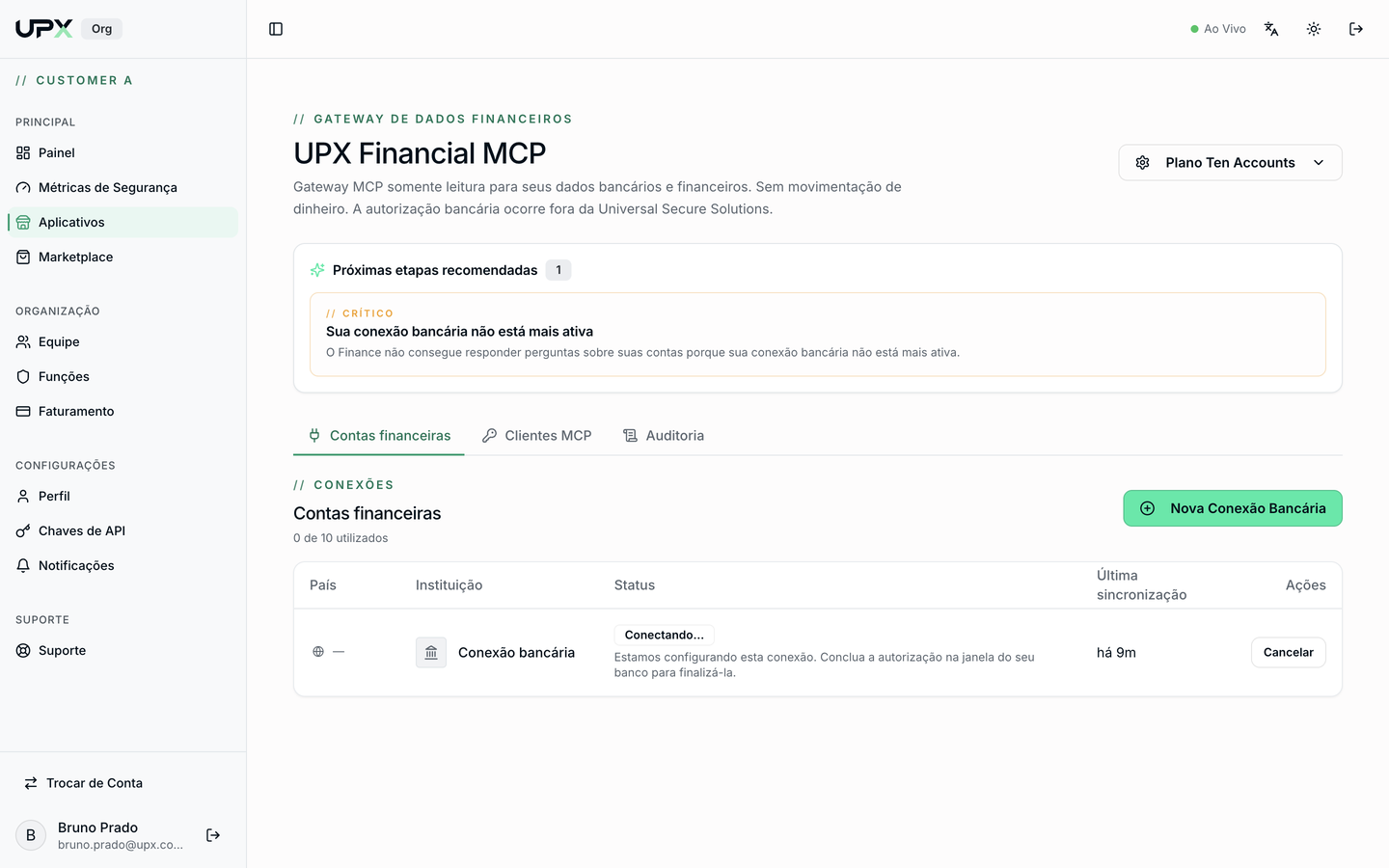
Enquanto a autorização não termina, a conexão aparece na lista como Conectando…. Se você desistir, clique em Cancelar na linha da conexão.
Passo 6 — Confirme
Quando a autorização termina, a janela do banco fecha e a conexão aparece na aba Contas financeiras com o nome da instituição, status Ativa e a hora da última sincronização.
Próximo passo
Agora autorize um assistente de IA em Clientes MCP.