Clientes MCP
Cada cliente MCP é uma integração separada com um assistente de IA (Claude, ChatGPT, Cursor, Hermes…). Aqui você autoriza, inspeciona e revoga cada um.
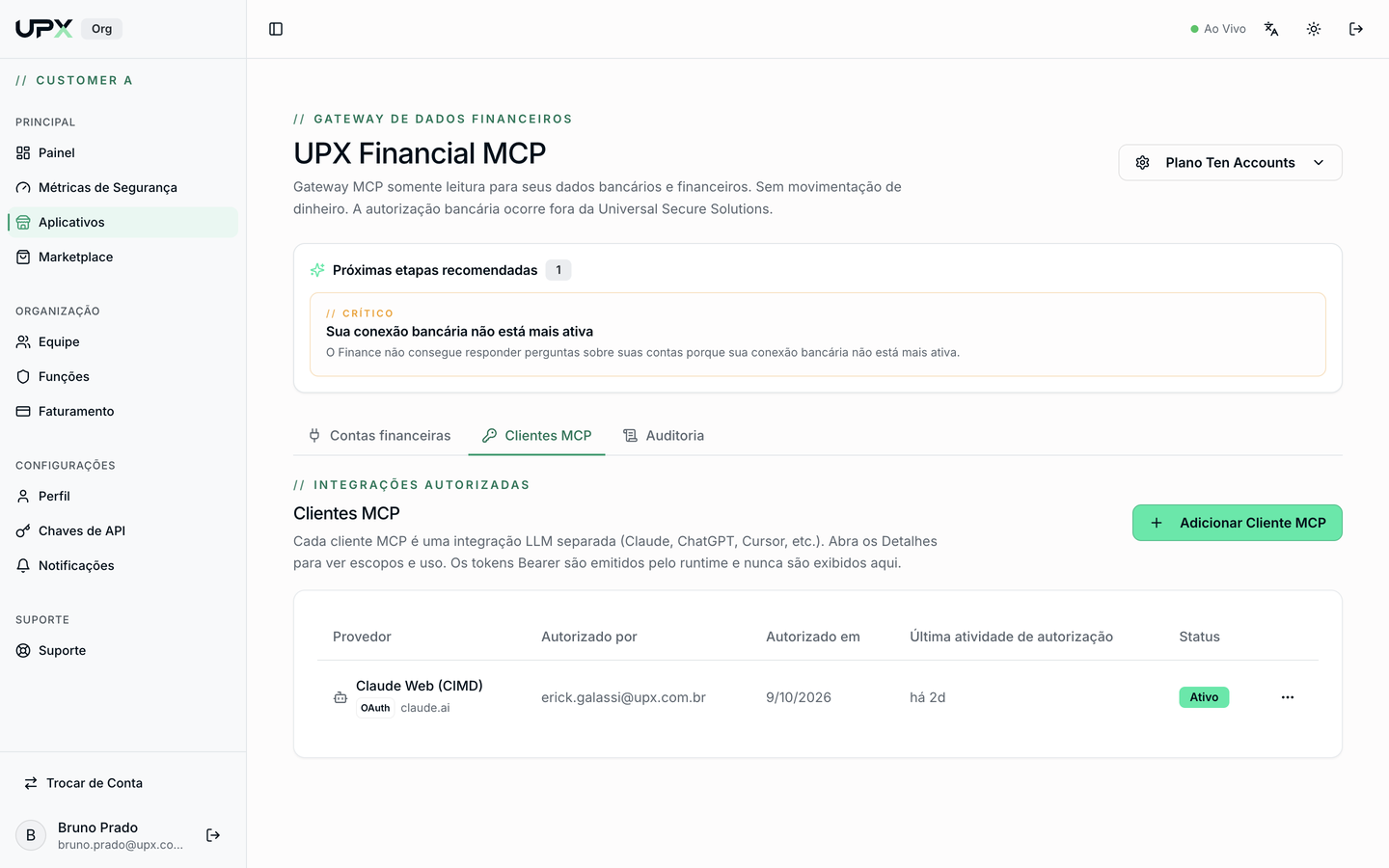
Os tokens Bearer são emitidos pelo runtime e nunca são exibidos no portal. Você não precisa copiar nem guardar nenhum segredo — a autorização é feita por OAuth ou por um link de aprovação.
Adicionar um cliente
Clique em Adicionar Cliente MCP. A janela mostra o endpoint do servidor MCP e três opções de cliente, cada uma com um assistente passo a passo:
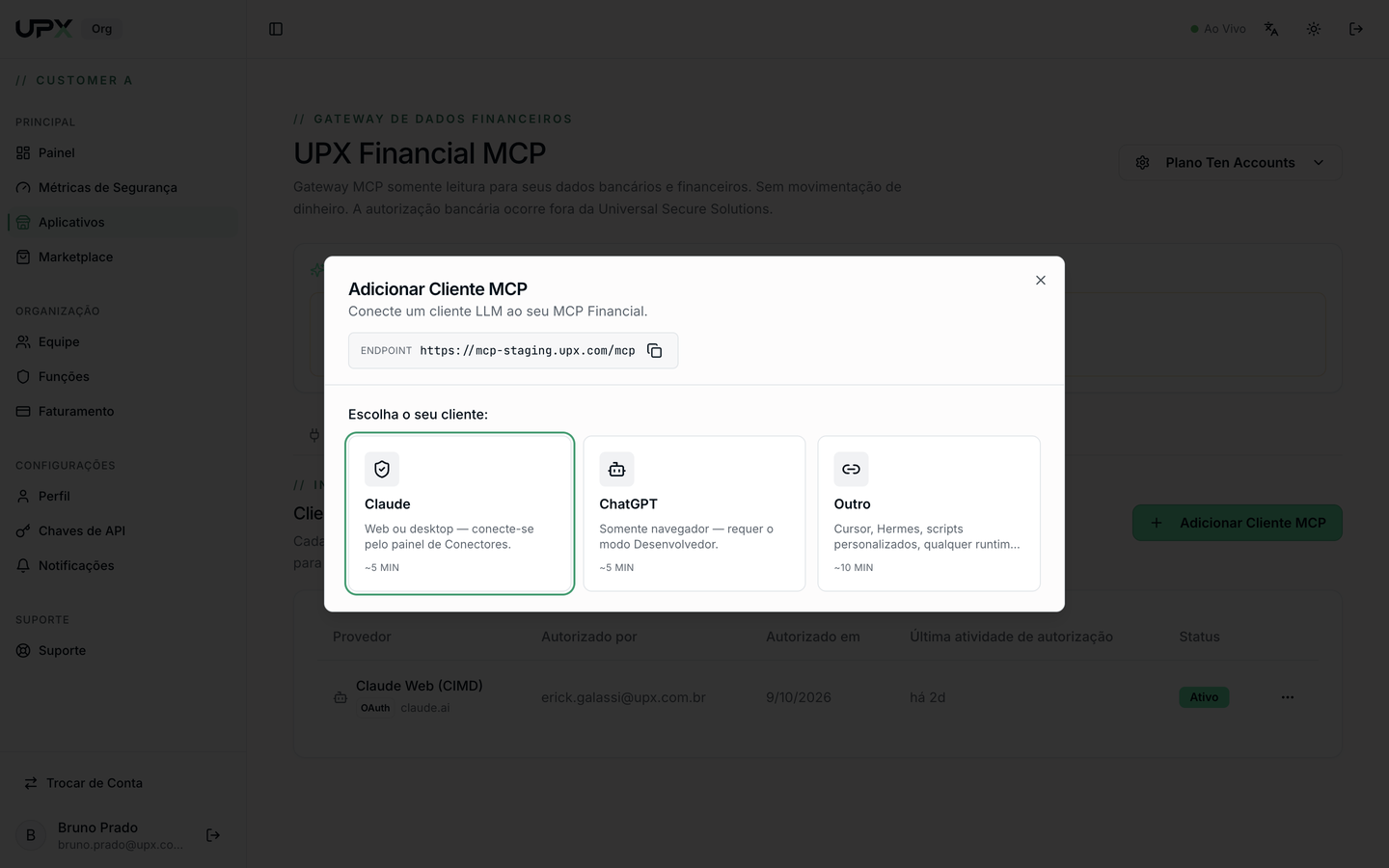
| Cliente | Como conecta | Tempo |
|---|---|---|
| Claude | Web ou desktop, pelo painel de Conectores | ~5 min |
| ChatGPT | Somente navegador, requer Modo de desenvolvedor | ~5 min |
| Outro | Cursor, Hermes, scripts, qualquer runtime MCP | ~10 min |
Claude (7 etapas)
- Abra a página de Conectores — em
claude.ai/customize/connectors. Funciona no Claude web e no app desktop.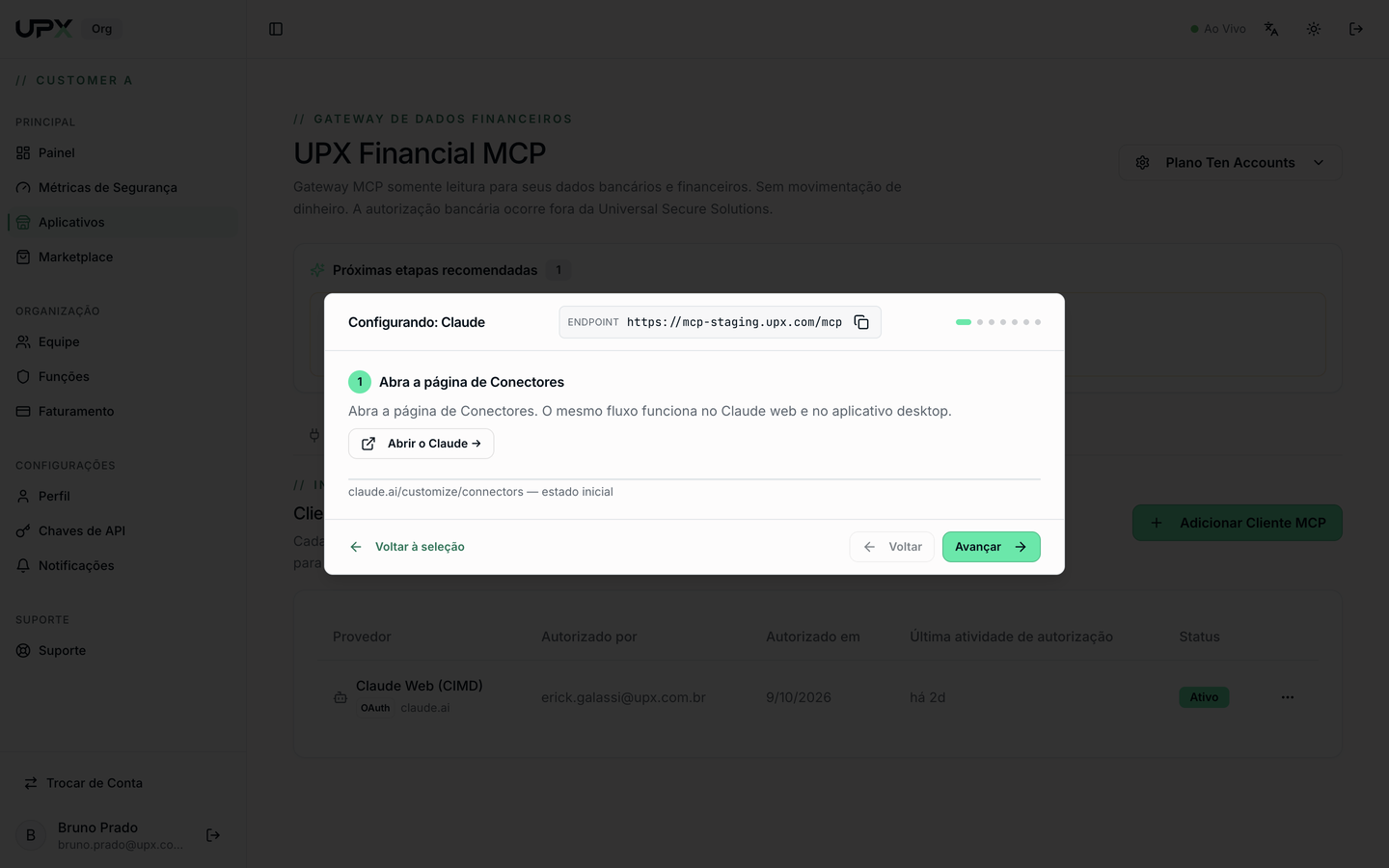
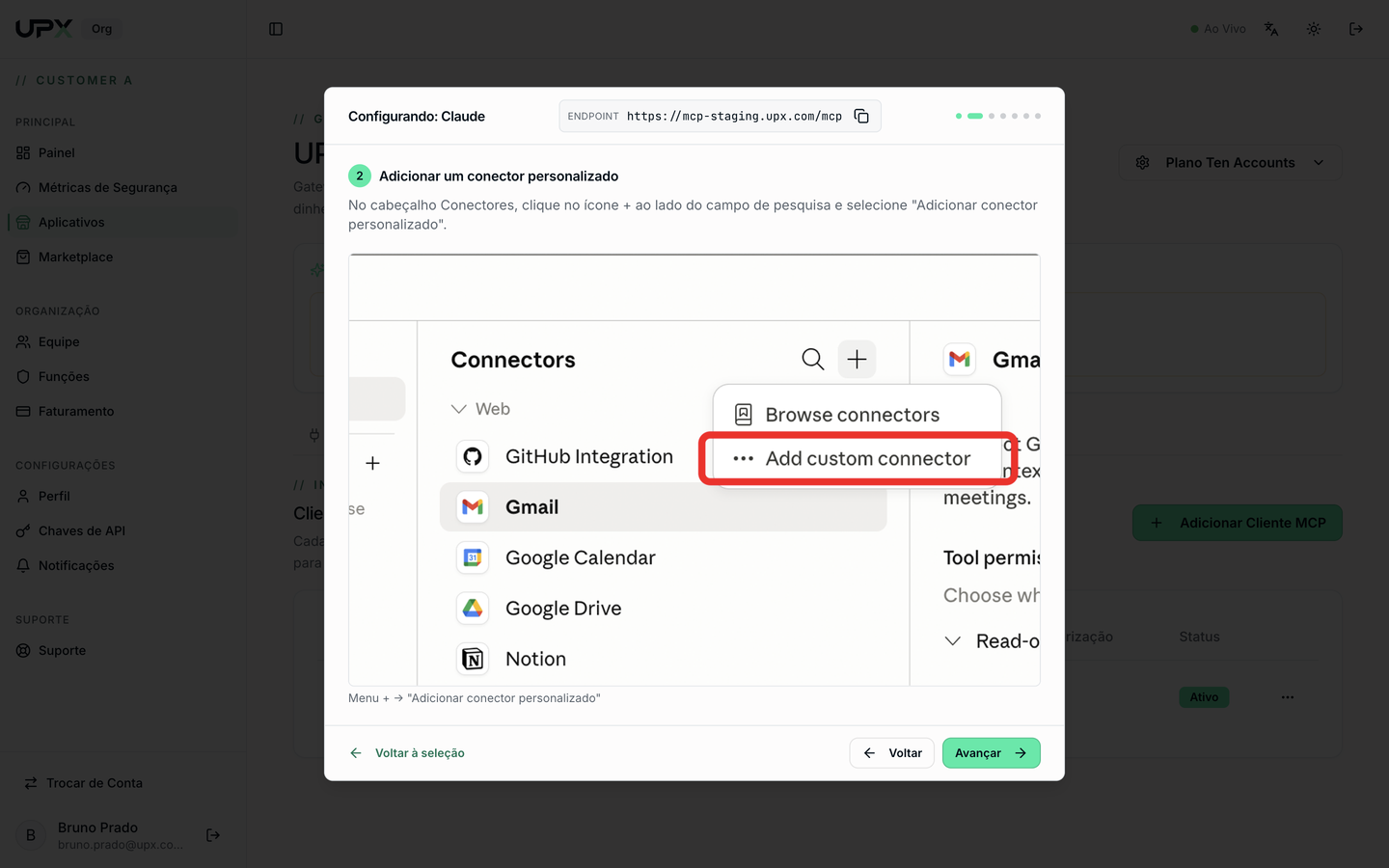
- Adicionar um conector personalizado — no cabeçalho Conectores, clique no ícone + ao lado da busca e escolha Adicionar conector personalizado.
- Preencha os detalhes — Nome
UPX Financial, URL do servidor MCP remoto = o endpoint mostrado no assistente. Deixe as configurações avançadas em branco; o Claude descobre o restante sozinho.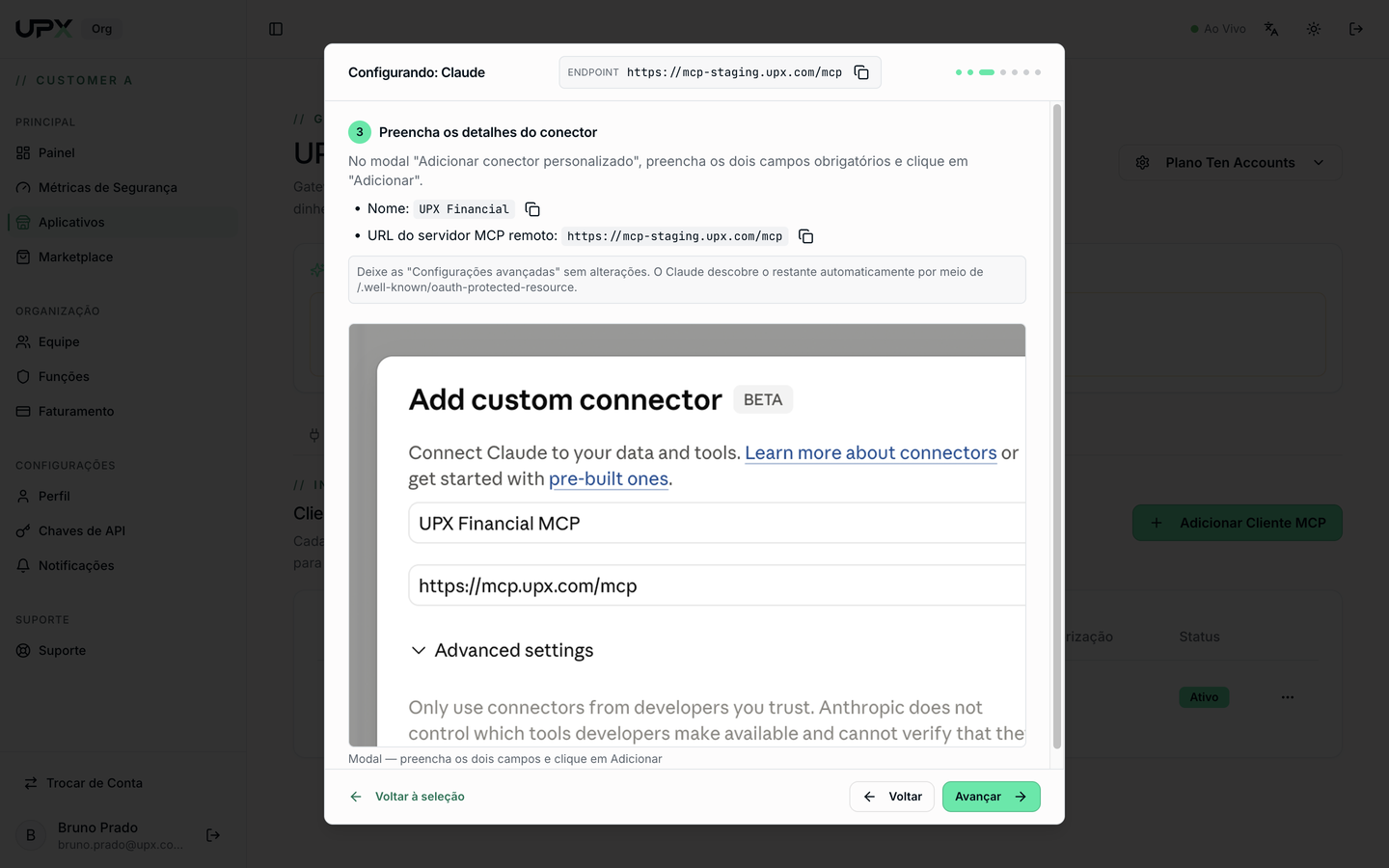
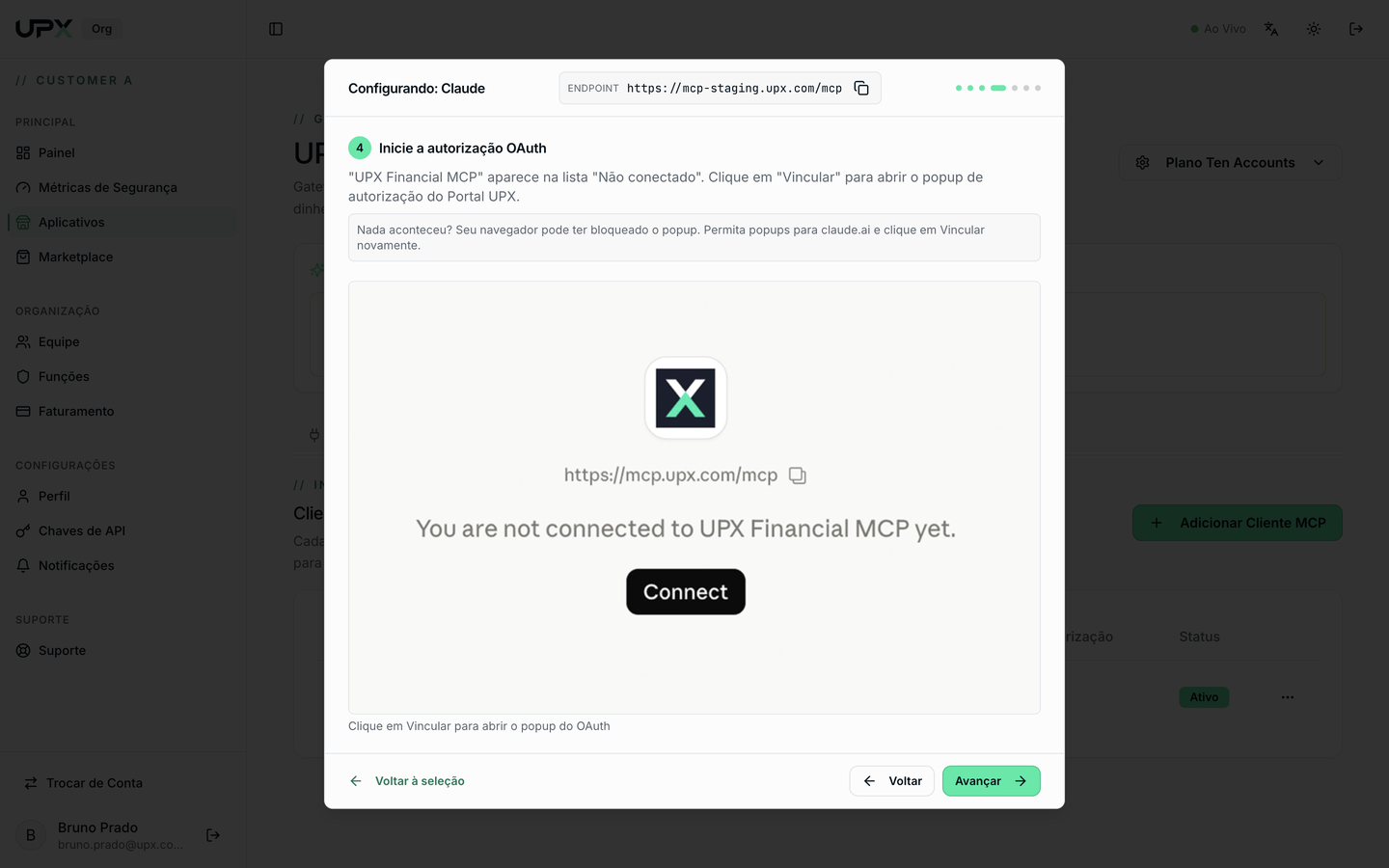
- Inicie a autorização OAuth — o conector aparece como "Não conectado". Clique em Vincular para abrir o popup do Portal UPX.
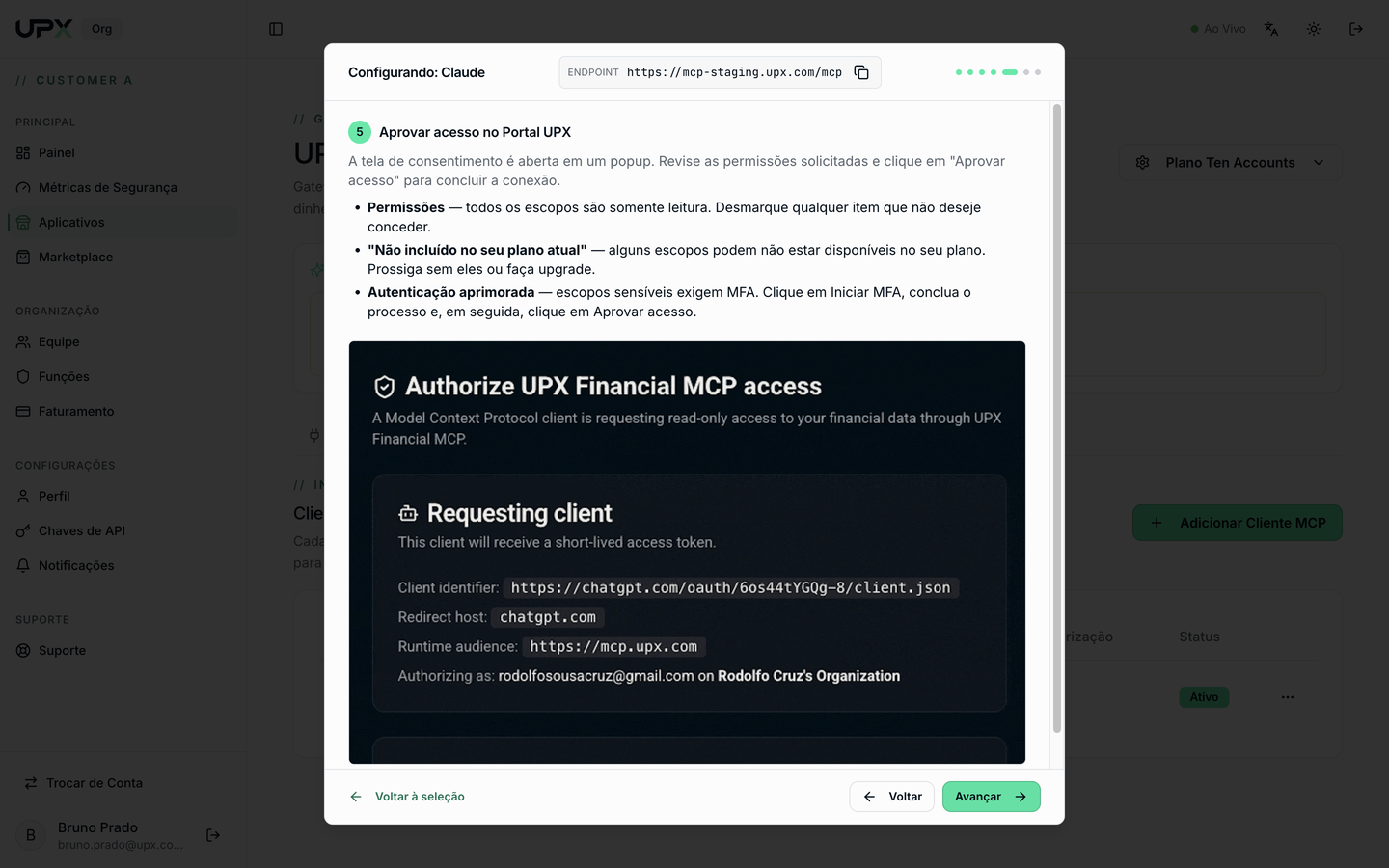
- Aprove o acesso no Portal UPX — revise as permissões (todas somente leitura), desmarque o que não quiser conceder e clique em Aprovar acesso. Escopos sensíveis pedem MFA.
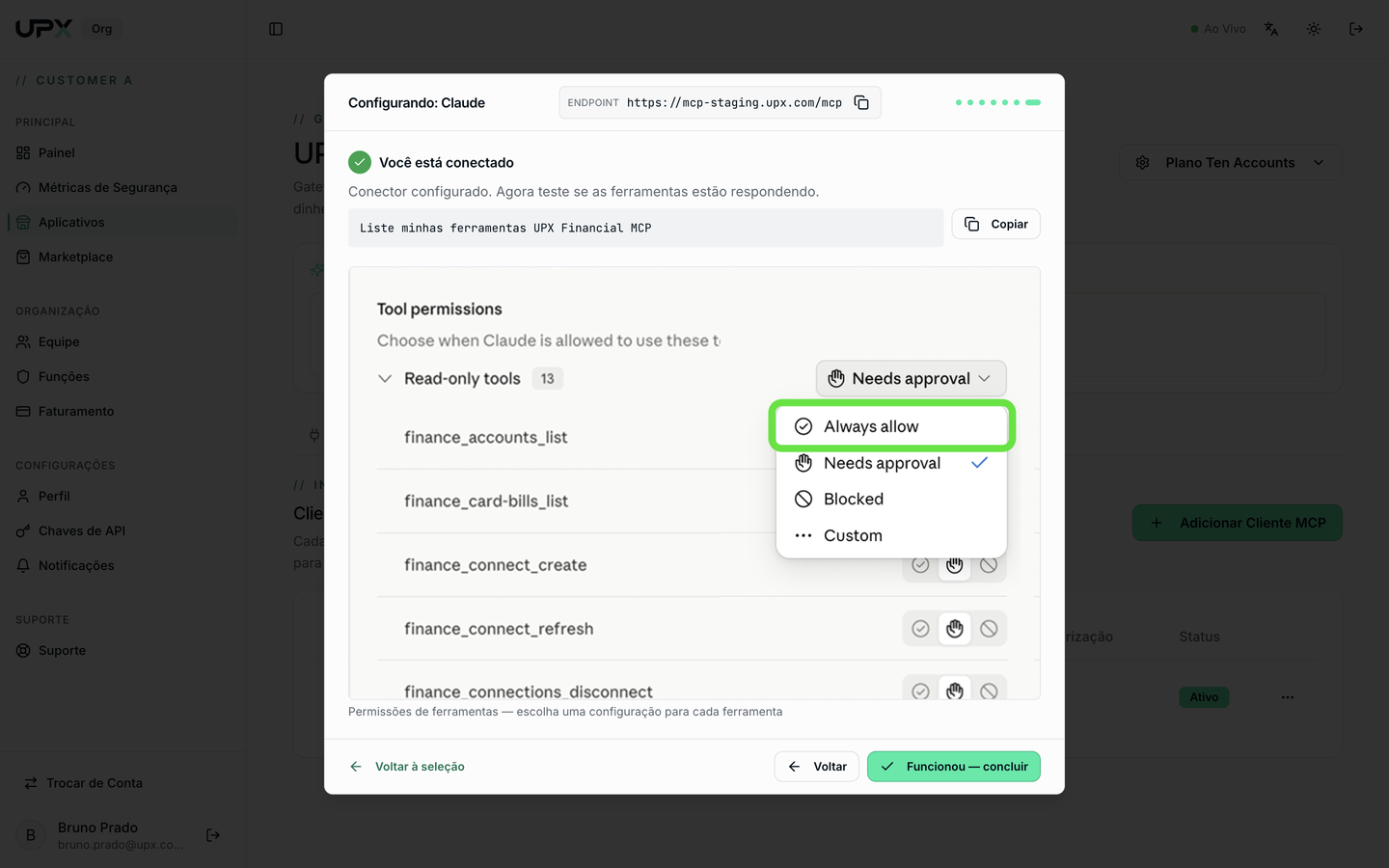
- Ajuste as permissões de ferramentas — no Claude, defina para cada ferramenta: Sempre permitir, Requer aprovação (padrão), Bloqueado ou Personalizado. Sugestão:
finance_*_listem Sempre permitir, o resto em Requer aprovação.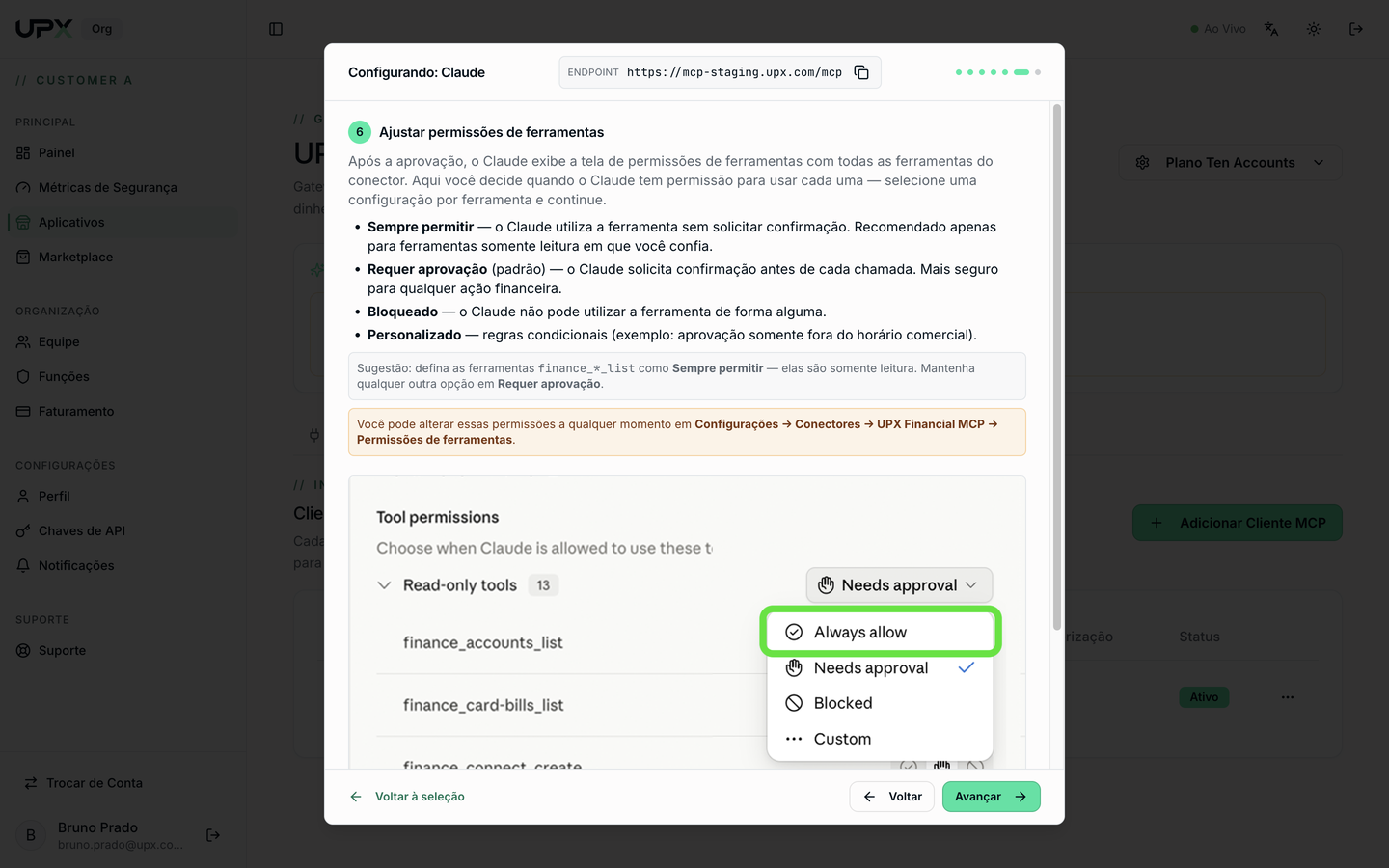
- Teste — copie o prompt sugerido ("Liste minhas ferramentas UPX Financial MCP") e clique em Funcionou — concluir.
ChatGPT (5 etapas)
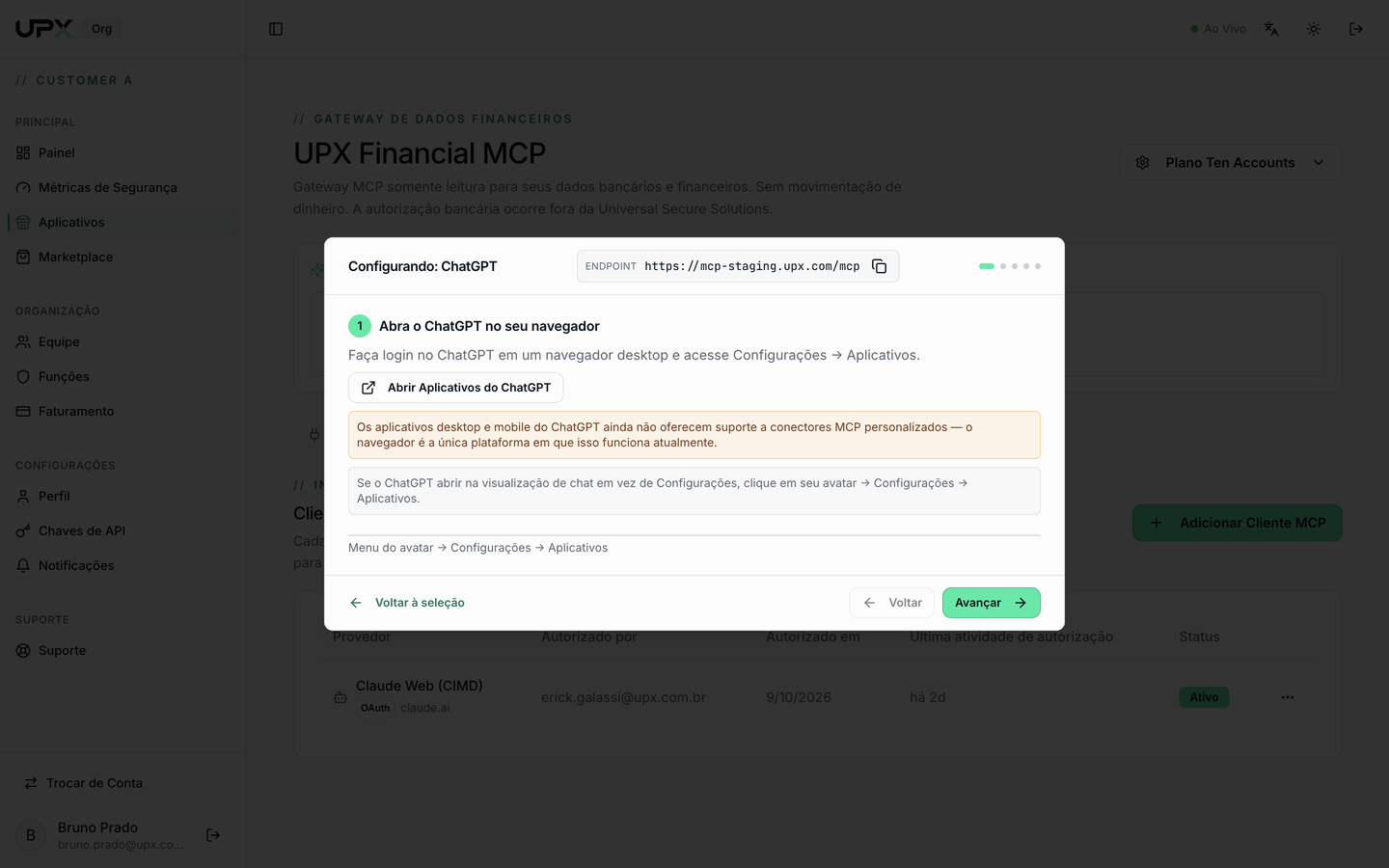
- Abra o ChatGPT no navegador e vá em Configurações → Aplicativos. Apps desktop e mobile ainda não suportam conectores MCP personalizados.
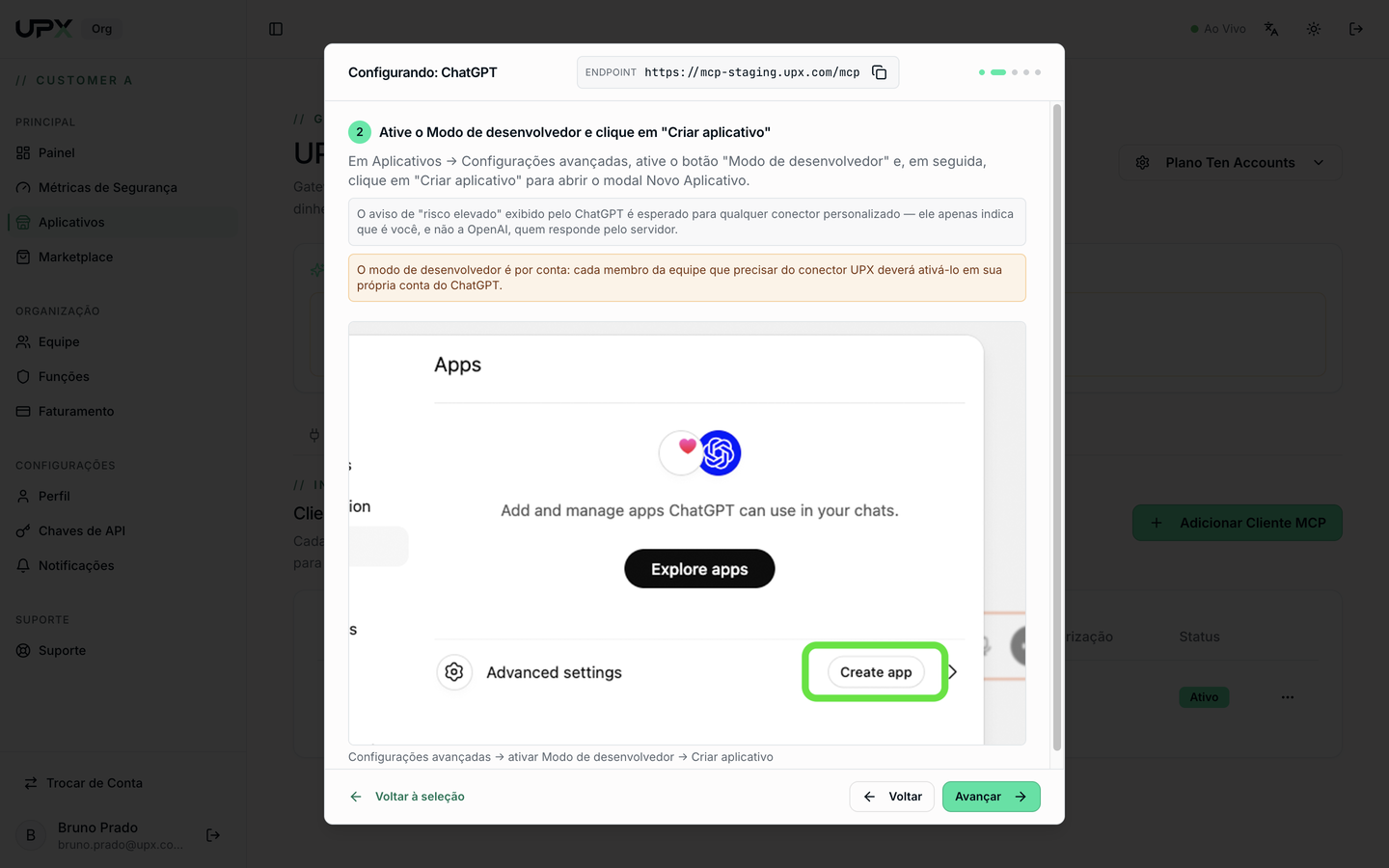
- Ative o Modo de desenvolvedor em Configurações avançadas e clique em Criar aplicativo. O aviso de "risco elevado" é esperado para qualquer conector personalizado. O modo é por conta: cada membro da equipe ativa na sua.
- Preencha o formulário Novo Aplicativo — Nome
UPX Financial, URL do Servidor MCP = endpoint, Autenticação OAuth. Marque "Compreendo e desejo continuar" e clique em Criar.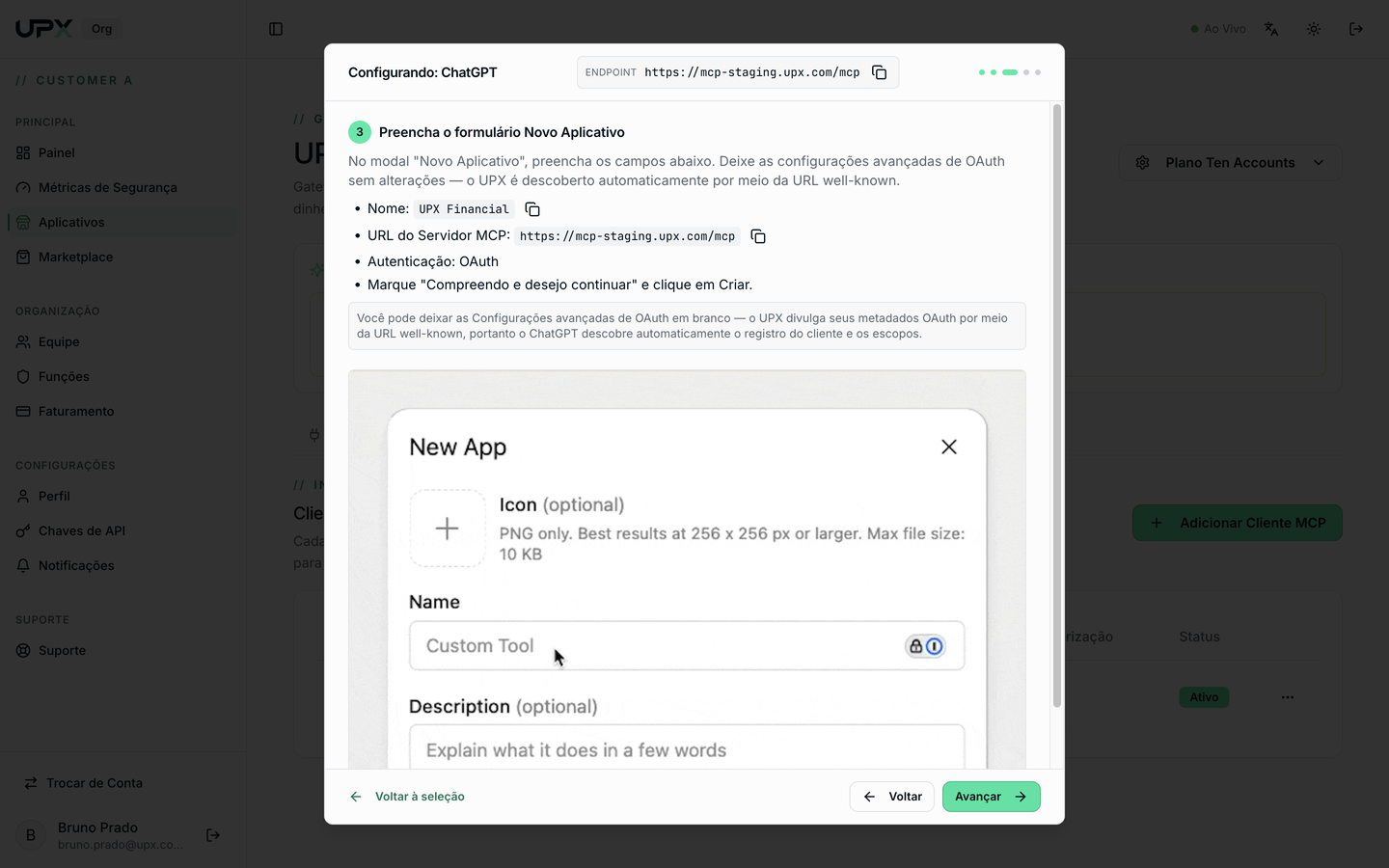
- Autorize no Portal UPX — o popup abre; revise os escopos e clique em Aprovar acesso. Se nada abrir, libere popups para
chatgpt.come clique em Criar de novo.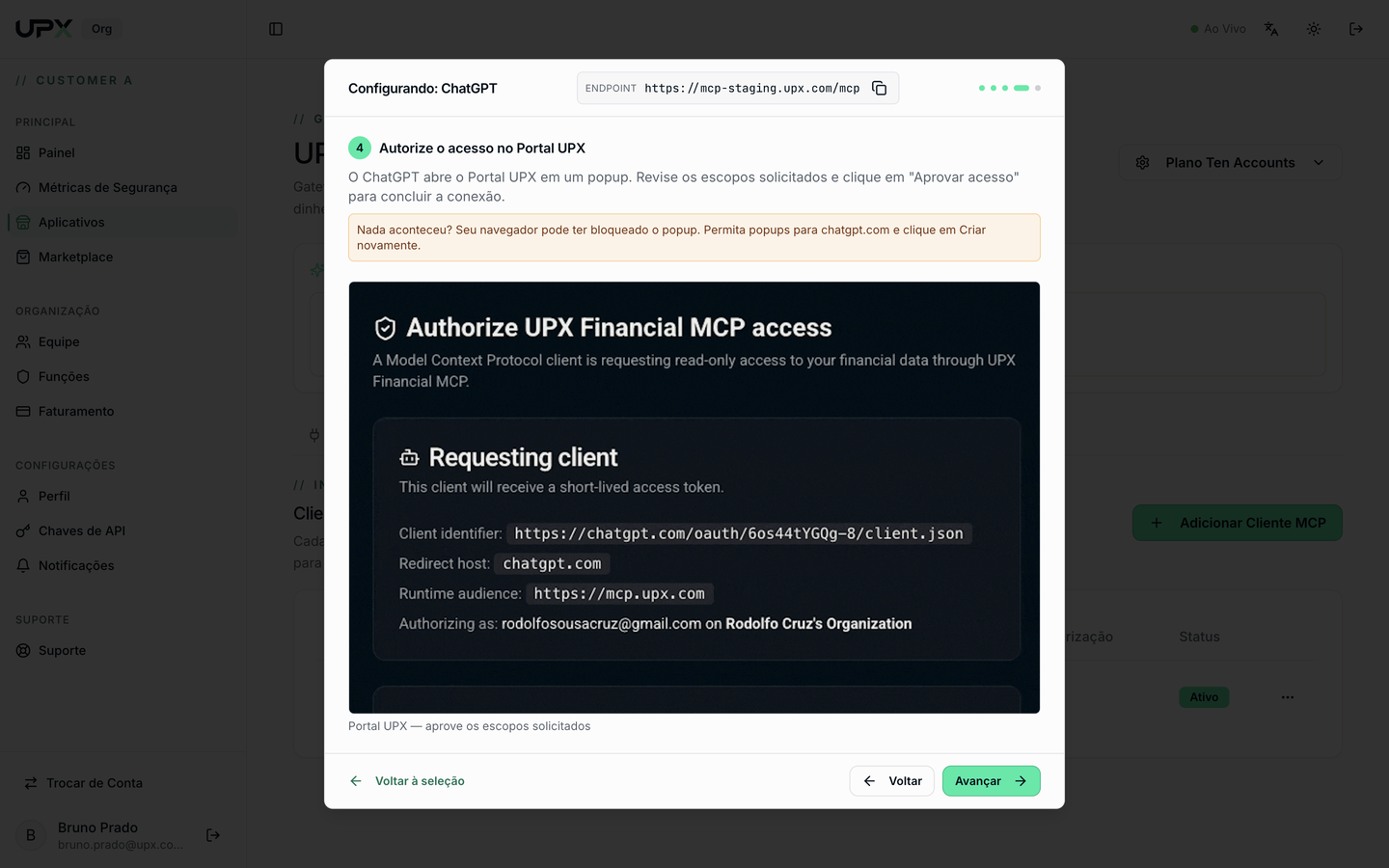
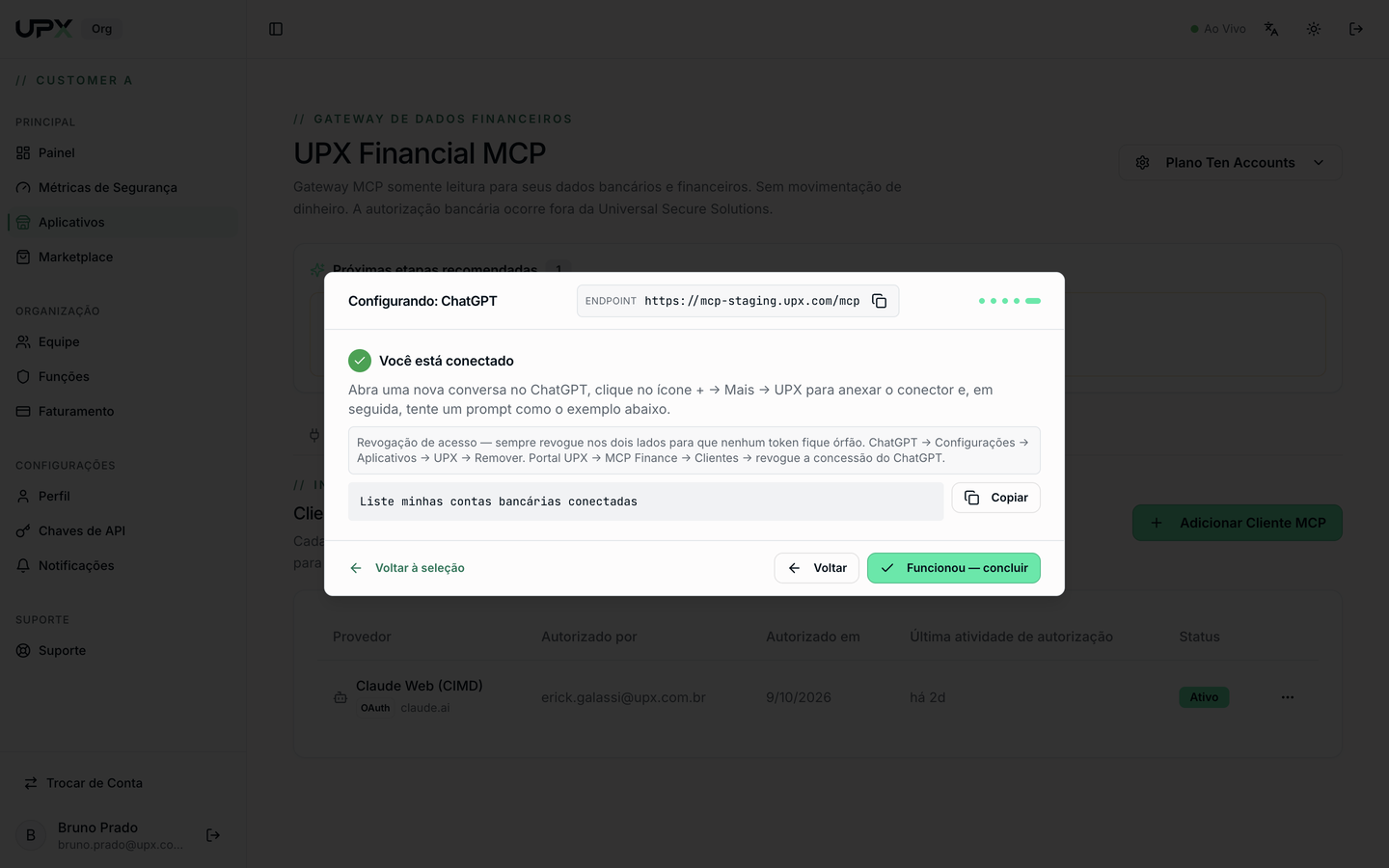
- Conectado — em uma nova conversa, + → Mais → UPX anexa o conector. Teste com "Liste minhas contas bancárias conectadas".
Outro — agentes de IA e clientes personalizados (4 etapas)
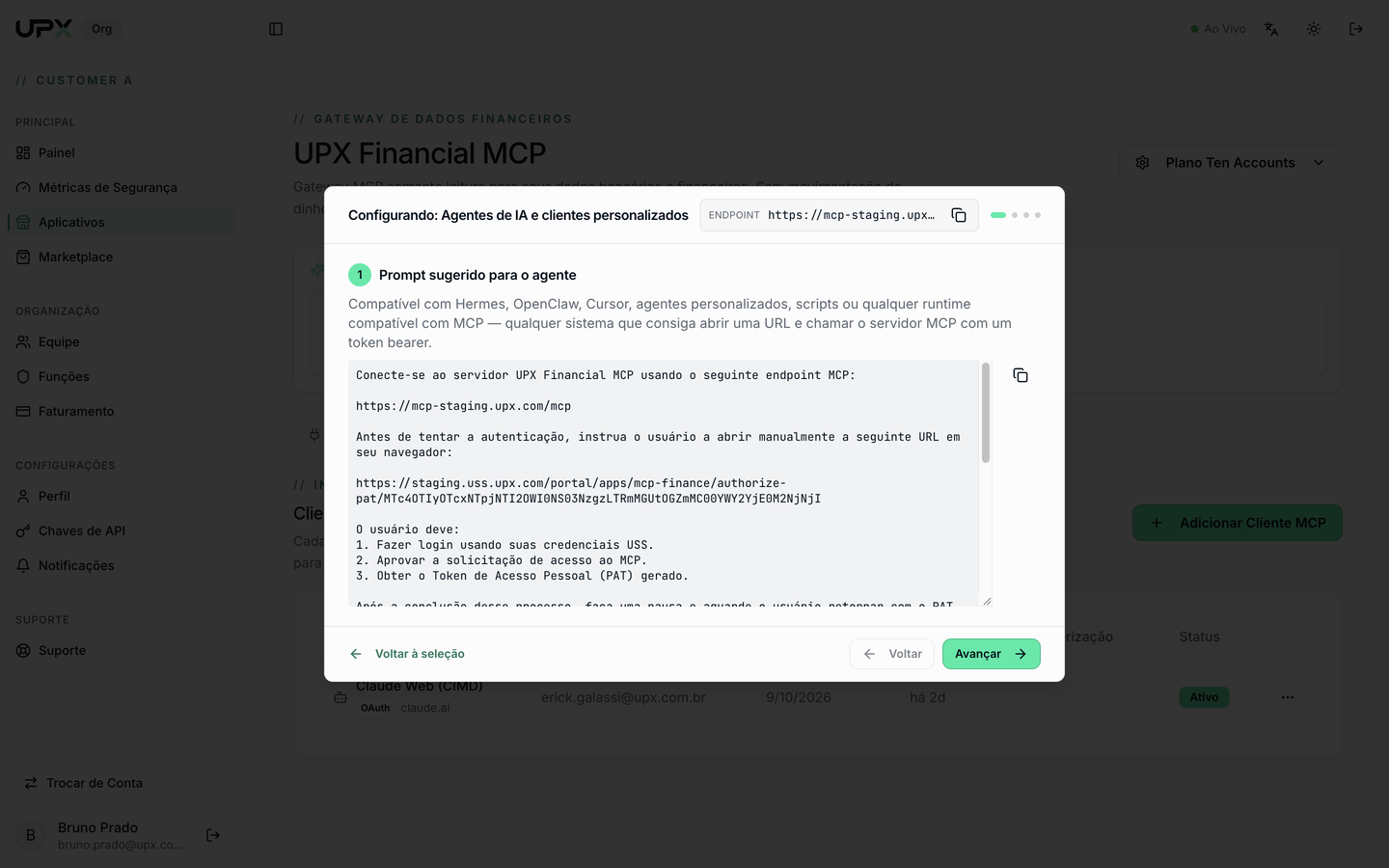
Para Hermes, OpenClaw, Cursor, scripts ou qualquer runtime que consiga abrir uma URL e chamar o servidor MCP com um token bearer.
- Prompt sugerido para o agente — copie e cole no seu agente; ele sabe o que fazer.
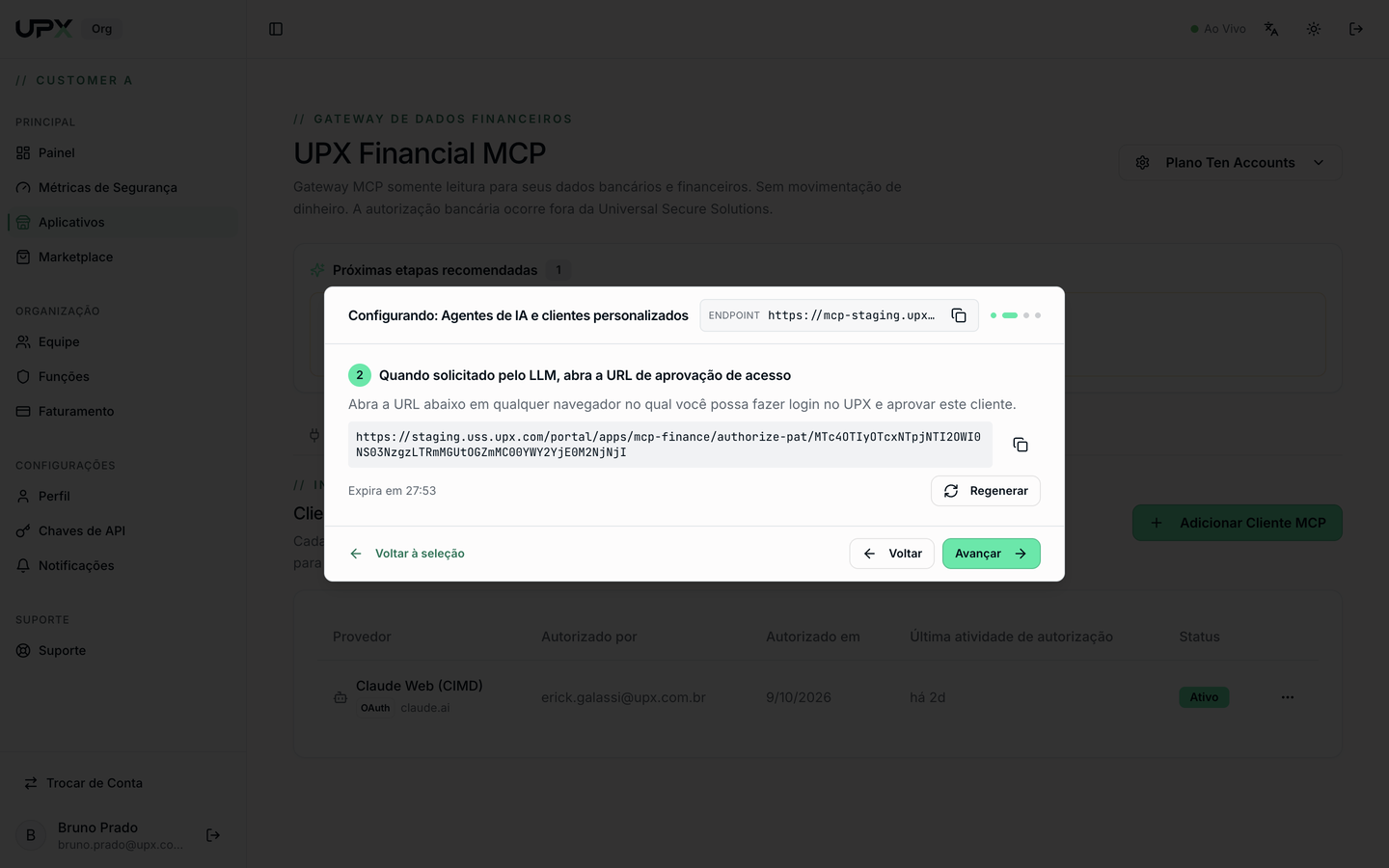
- Abra a URL de aprovação quando o agente pedir — o link expira em ~30 min (Regenerar cria outro). Faça login no UPX e aprove o cliente.
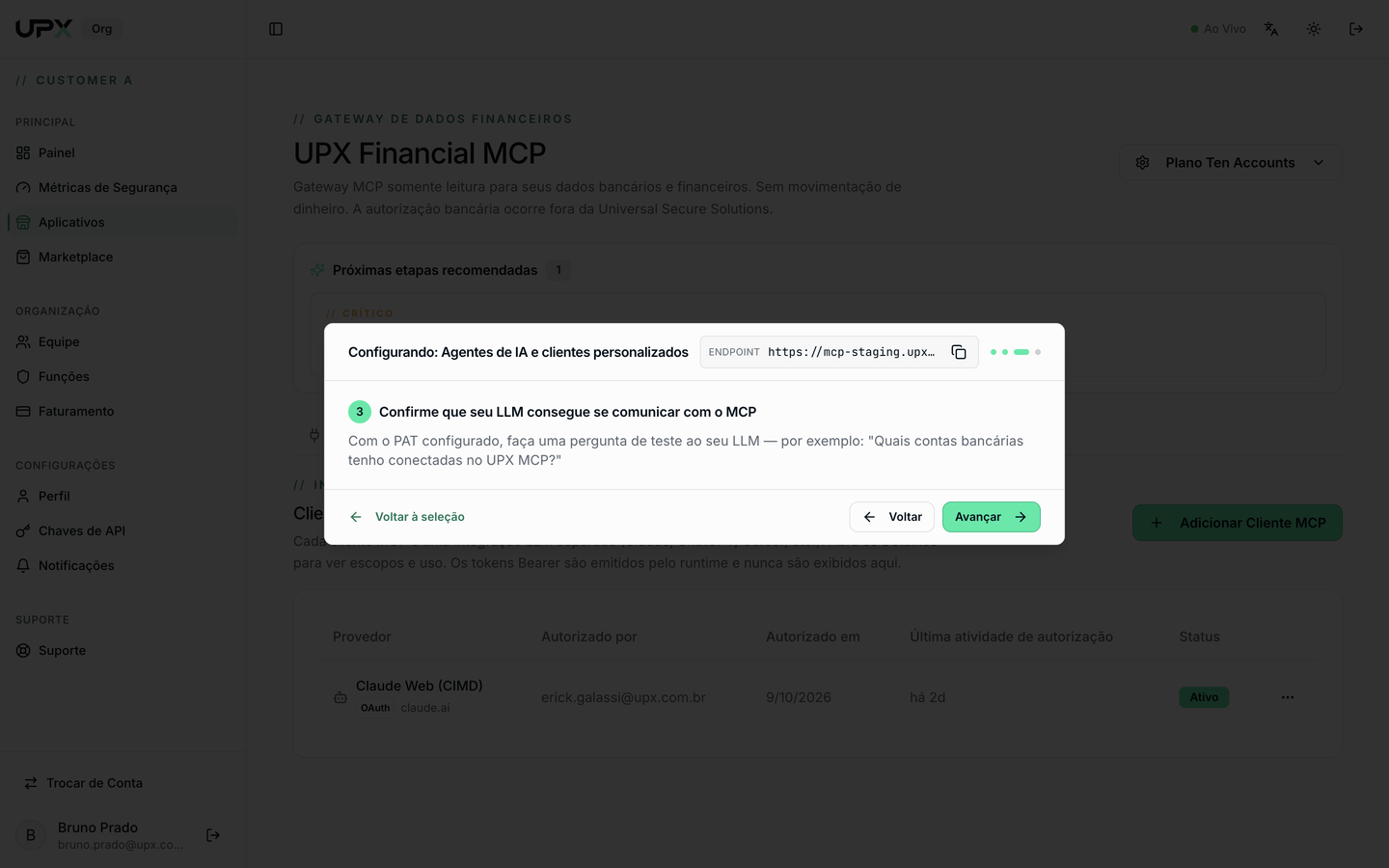
- Confirme a comunicação — pergunte ao agente: "Quais contas bancárias tenho conectadas no UPX MCP?"
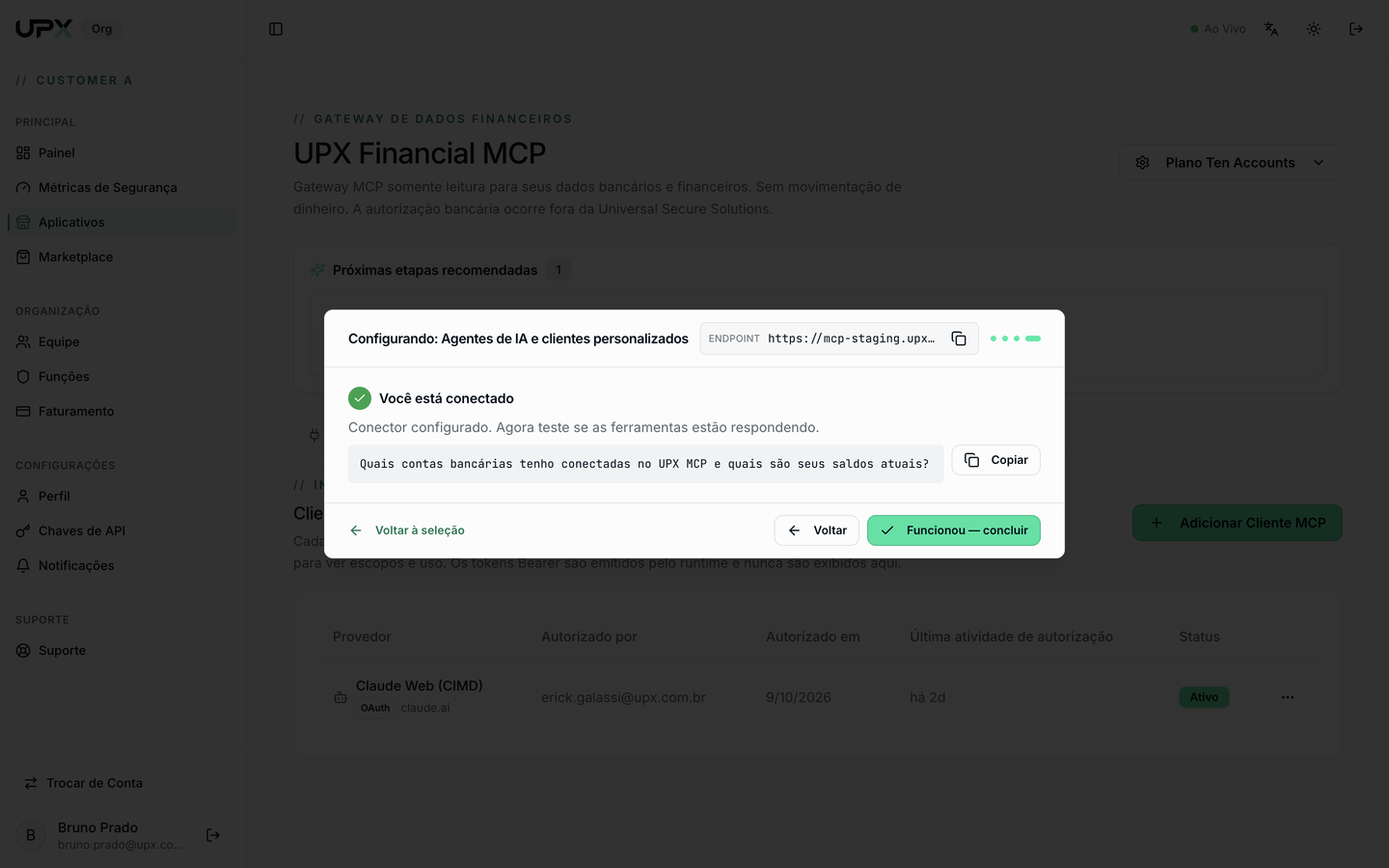
- Conectado — clique em Funcionou — concluir.
Ver detalhes de um cliente
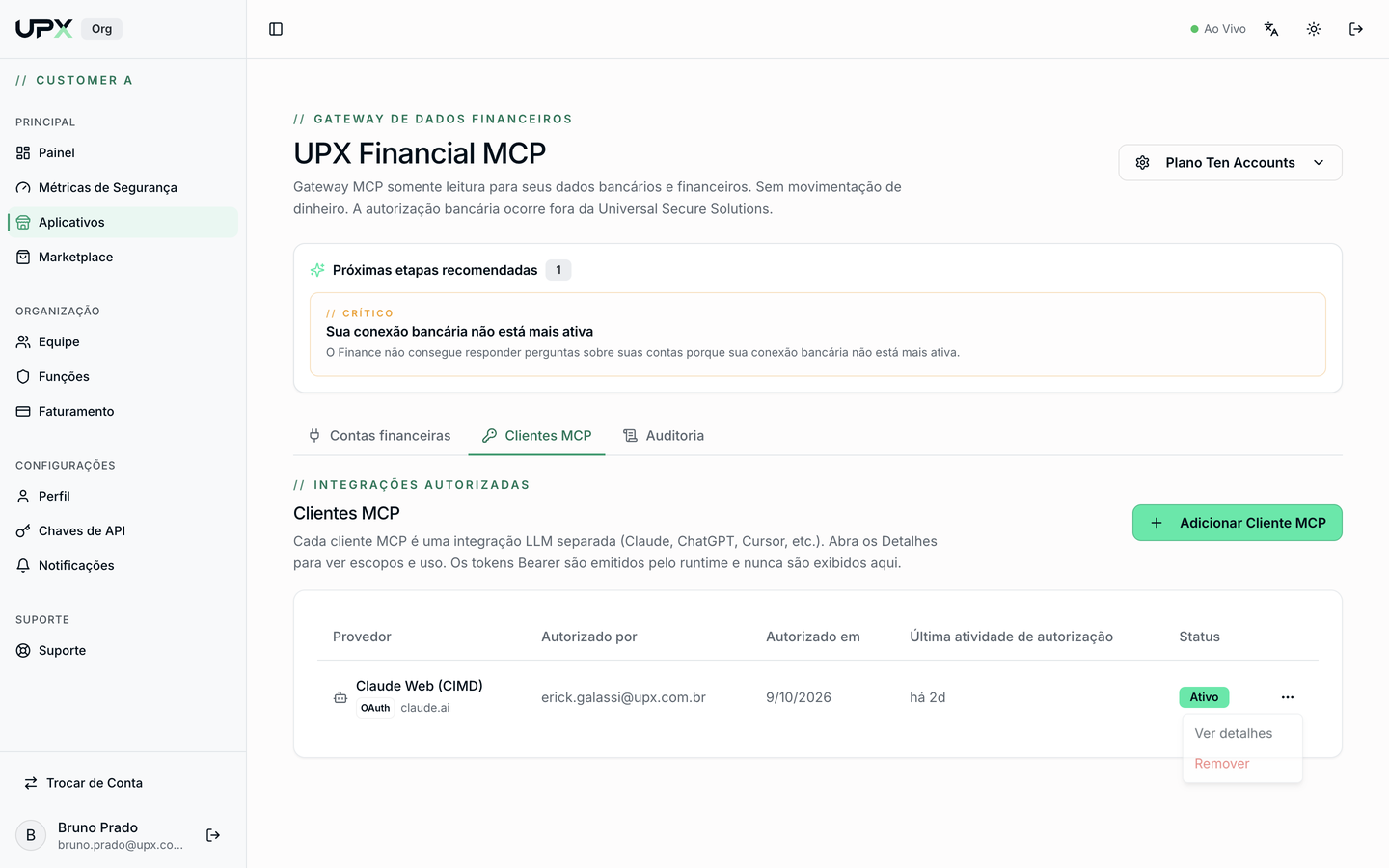
Na tabela, clique no menu ⋯ da linha → Ver detalhes.
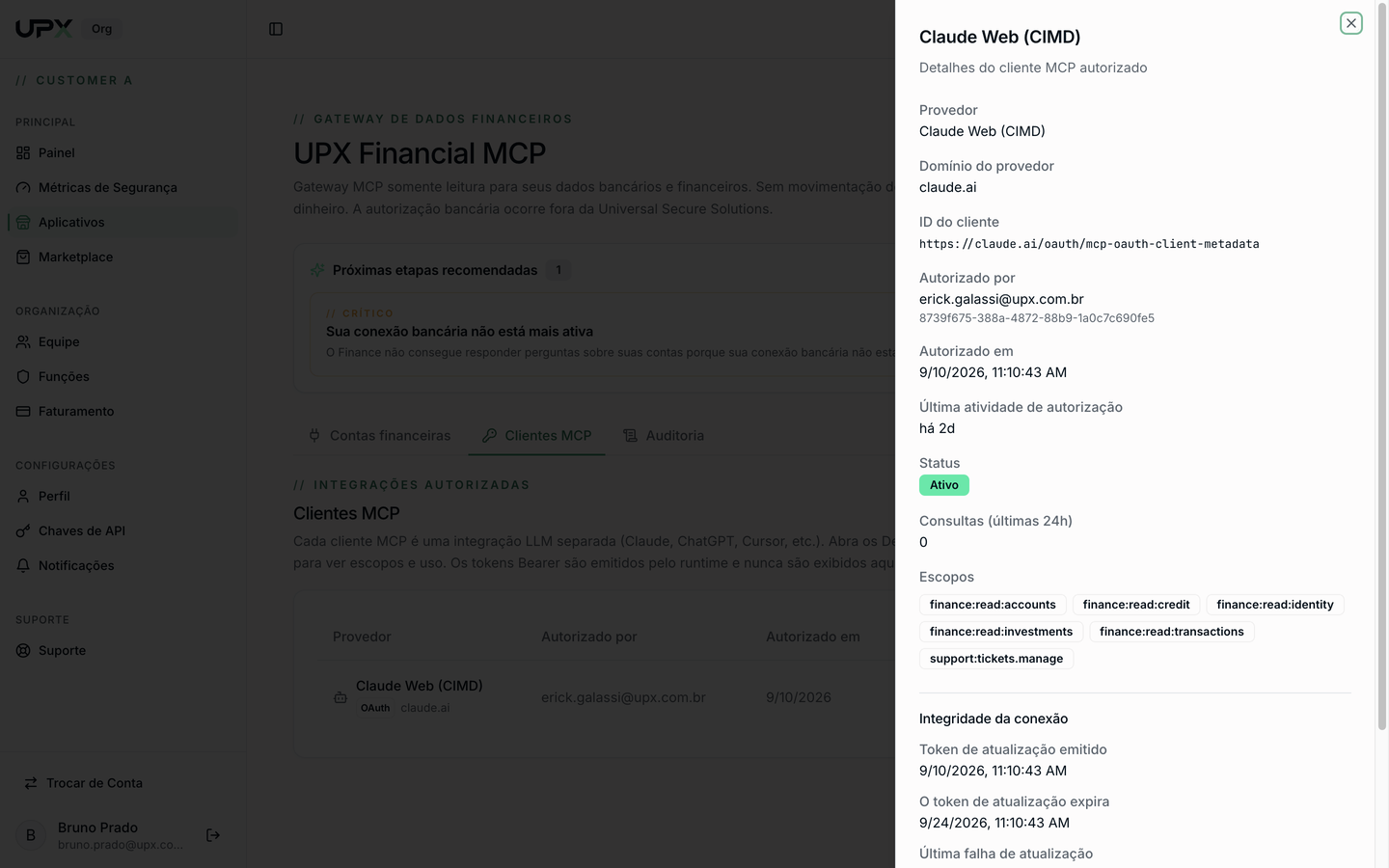
O painel mostra provedor, domínio, quem autorizou e quando, última atividade, consultas nas
últimas 24 h, escopos concedidos (ex.: finance:read:accounts, finance:read:transactions)
e a integridade da conexão (emissão/expiração do token de atualização e falhas recentes).
Remover um cliente
No mesmo menu, Remover revoga a autorização no lado UPX. O assistente perde o acesso na hora.
Remova também o conector no próprio cliente (Claude → Conectores; ChatGPT → Configurações → Aplicativos → UPX → Remover) para não deixar token órfão.