Plano e assinatura
O plano define quantas contas bancárias, quantos clientes MCP e quantas consultas por dia sua organização pode usar. O plano atual aparece no botão Plano … no topo do app.
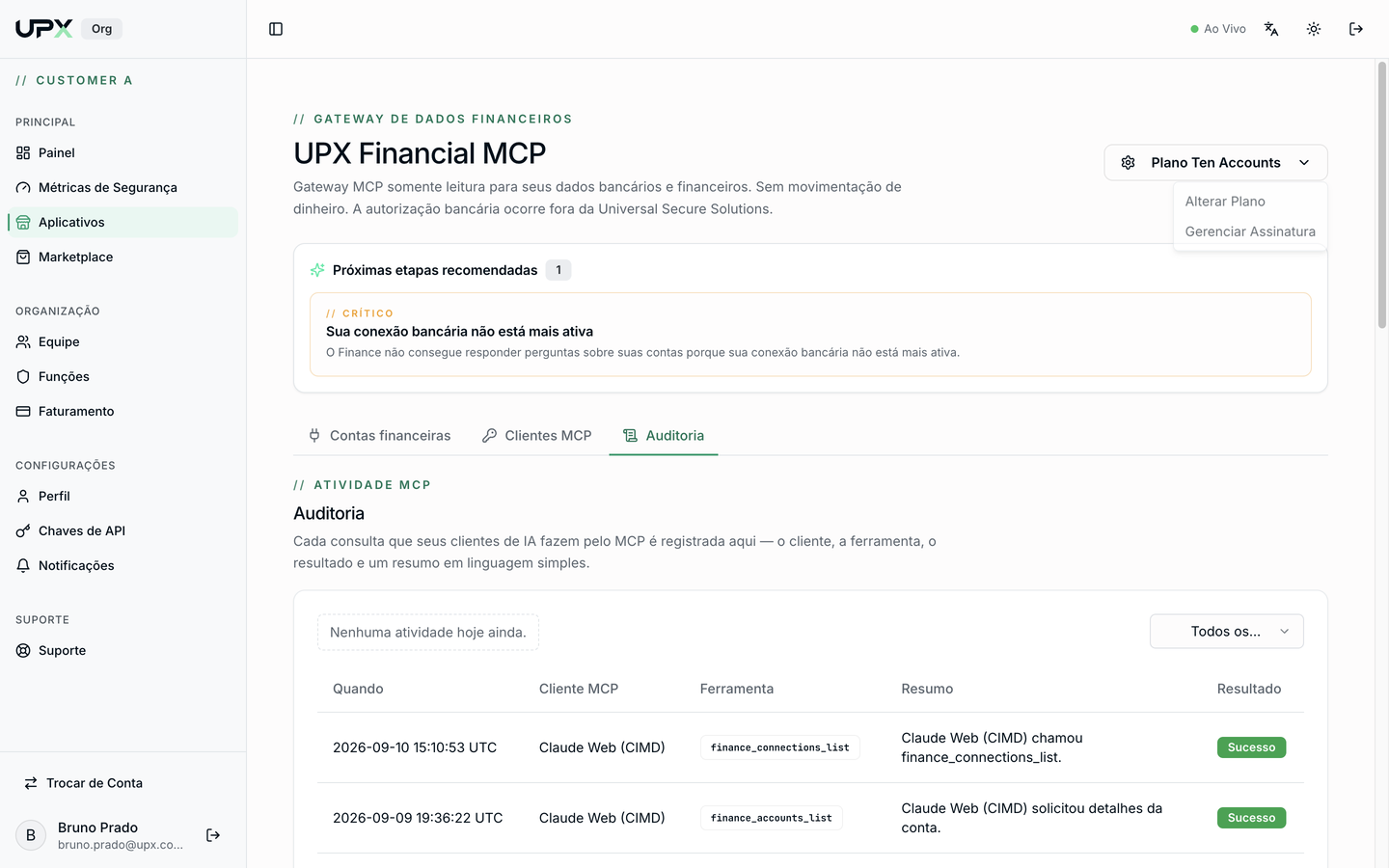
Alterar Plano
Clique em Plano … → Alterar Plano. A janela mostra as opções nas abas Individual, Corporativo e Enterprise, com os limites de cada uma.
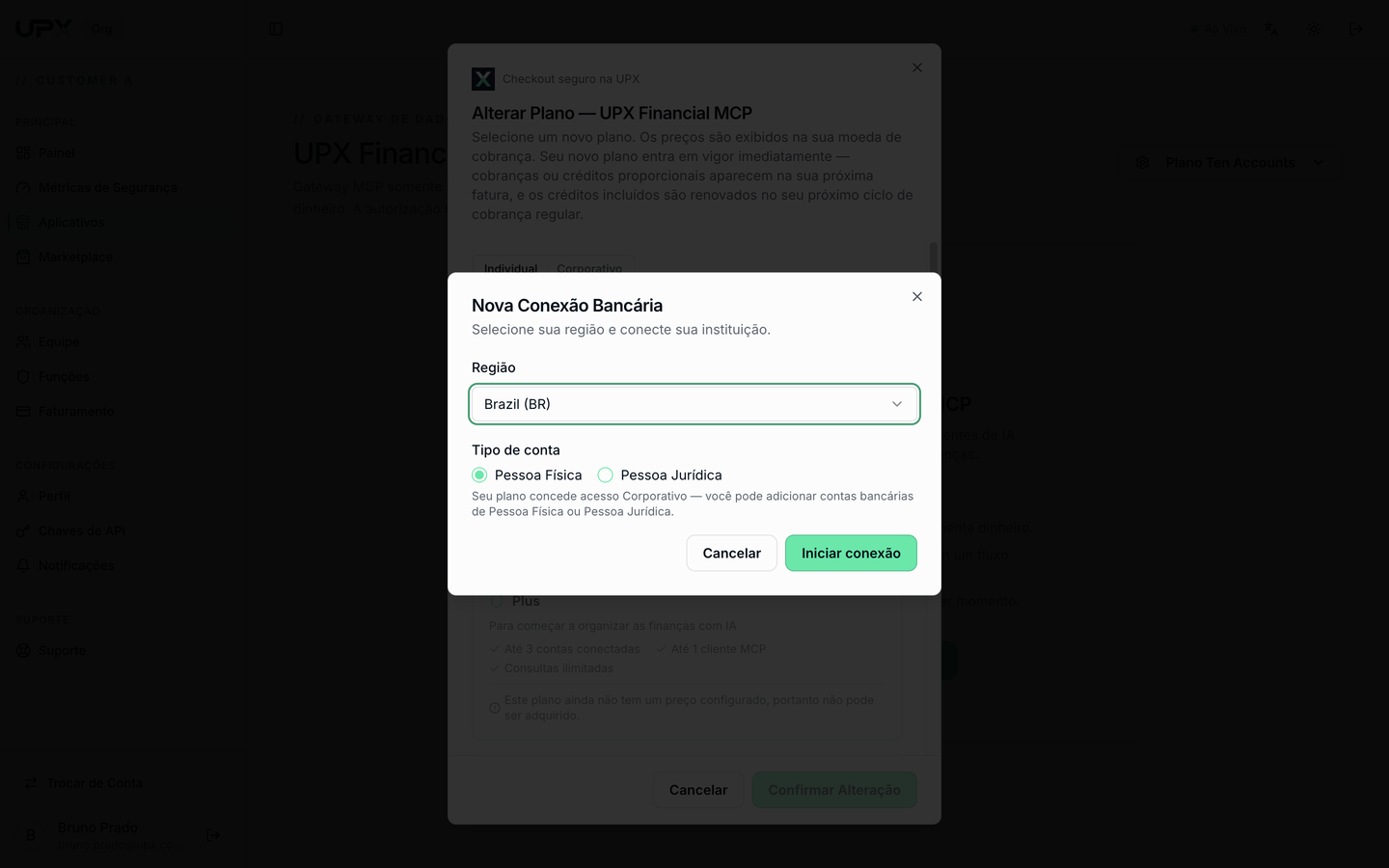
- O plano atual vem marcado como Plano atual.
- Selecione o novo plano e clique em Confirmar Alteração.
- O novo plano entra em vigor imediatamente; cobranças ou créditos proporcionais aparecem na próxima fatura.
- Planos sem preço configurado não podem ser adquiridos pela tela — fale com a UPX (Oferta privada, na aba Enterprise).
Gerenciar Assinatura
Plano … → Gerenciar Assinatura leva a Faturamento, onde ficam o método de pagamento, o resumo mensal e todas as assinaturas de apps da organização.
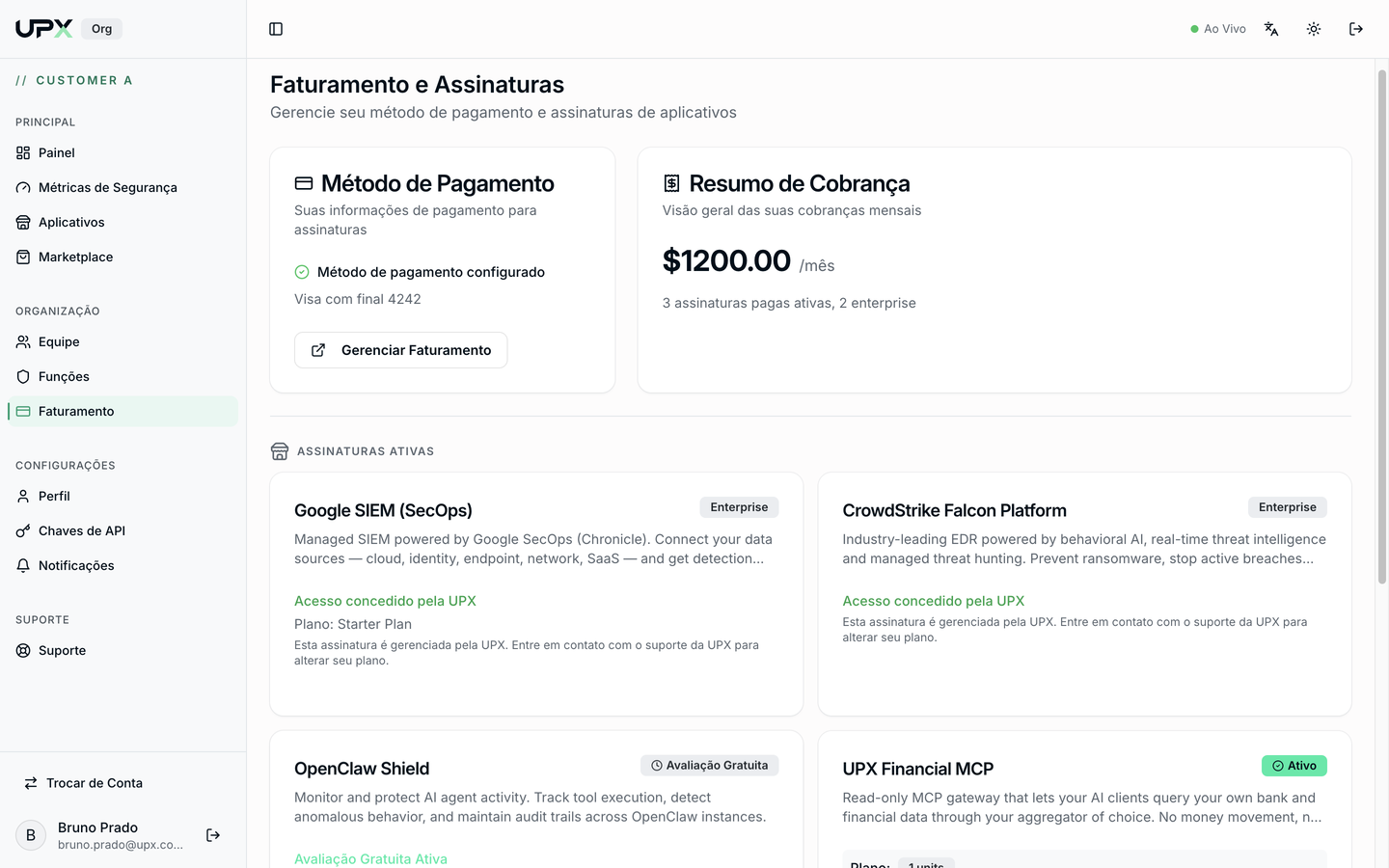
- Manage Billing abre o portal de pagamento para trocar cartão ou baixar faturas.
- Assinaturas marcadas Access granted by UPX são gerenciadas pela UPX — para alterar, abra um chamado em Suporte.
Limites e o que acontece ao estourá-los
| Limite | Sintoma |
|---|---|
| Contas conectadas | Nova Conexão Bancária desabilitada; contador N de N utilizados |
| Clientes MCP | Adicionar Cliente MCP recusa a autorização |
| Consultas por dia | Chamadas aparecem como Negado na Auditoria até o próximo dia |